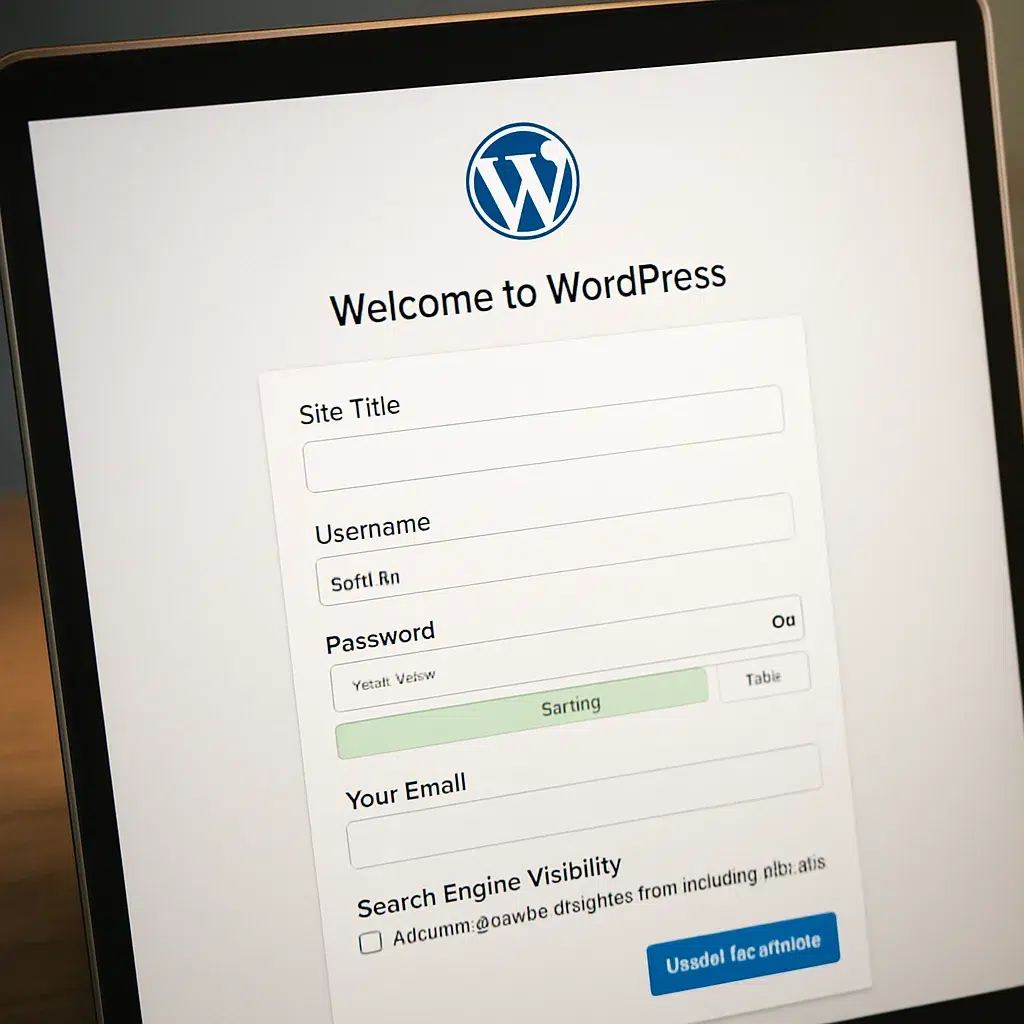
Pierwsze logowanie do świeżo zainstalowanego WordPressa bywa momentem ekscytującym, ale i przytłaczającym. Panel administracyjny oferuje ogrom możliwości, a nieprzemyślane ustawienia początkowe potrafią zemścić się w przyszłości problemami z bezpieczeństwem, pozycjonowaniem lub wydajnością. Poniższy poradnik prowadzi krok po kroku przez najważniejsze konfiguracje, które warto wykonać od razu po zalogowaniu, aby zbudować stabilny, szybki i łatwy w rozwoju serwis.
Podstawowe ustawienia i pierwsze kroki po logowaniu
Po wpisaniu adresu /wp-admin i zalogowaniu zobaczysz pulpit WordPressa, w którym domyślnie wyświetlane są widżety z podsumowaniem aktywności, aktualizacjami czy szkicem wpisu. Zanim zaczniesz edytować treści, dobrze jest uporządkować podstawowe ustawienia, które wpływają na sposób działania całej witryny.
Na początek warto przejść do sekcji Ustawienia → Ogólne. Tutaj określasz najważniejsze informacje: tytuł witryny, slogan, adresy URL oraz podstawowe parametry językowe. Tytuł warto dobrać tak, aby był zwięzły, zrozumiały i odzwierciedlał temat serwisu. Slogan możesz tymczasowo wyłączyć lub zmienić z domyślnego hasła na krótką, marketingową frazę, ale nie jest on obowiązkowy – wiele motywów go nie pokazuje.
Sprawdź adresy WordPressa (URL) oraz adres witryny. Jeśli instalacja była dokonywana w katalogu głównym domeny, oba adresy powinny być takie same. Błędne ustawienie tych wartości skutkuje problemami z logowaniem i dostępnością strony. W tym miejscu ustaw też język witryny, strefę czasową oraz format daty i godziny. Strefę czasową najlepiej ustawić na miasto, a nie na przesunięcie godzinowe, aby zmiany letnie i zimowe były obsługiwane automatycznie.
W sekcji Ustawienia → Dyskusja możesz określić, jak WordPress ma obsługiwać komentarze. Zastanów się, czy chcesz w ogóle umożliwiać ich dodawanie. Przy stronach firmowych często bezpieczniej jest wyłączyć komentarze całkowicie, aby uniknąć spamu i dodatkowej moderacji. Jeśli planujesz blog, lepiej je zostawić, ale od razu włączyć ręczne zatwierdzanie pierwszego komentarza użytkownika oraz filtrowanie według słów kluczowych.
Warto też sprawdzić, czy na stronie nie znajdują się przykładowe treści: domyślny wpis „Hello world!”, przykładowa strona oraz komentarz. Usuń je w zakładkach Wpisy i Strony, aby nie wyglądało to nieprofesjonalnie w oczach pierwszych odwiedzających oraz robotów wyszukiwarki. W tym samym czasie możesz od razu stworzyć pierwsze własne strony: stronę główną, stronę kontaktu i ewentualnie stronę o firmie lub autorze.
Następny krok to aktualizacje. W menu Kokpit → Aktualizacje sprawdź, czy system, motyw oraz wtyczki są w najnowszych wersjach. Aktualny WordPress to podstawa bezpieczeństwa i stabilności. Warto przy okazji włączyć automatyczne aktualizacje drobnych wydań, ale większe zmiany lepiej kontrolować ręcznie po wykonaniu kopii zapasowej, szczególnie na stronach komercyjnych.
Konfiguracja wyglądu, motywów i struktury nawigacji
Gdy podstawowe parametry są ustawione, czas zająć się tym, jak strona będzie wyglądać i jak poruszać się po jej zawartości. WordPress oparty jest o motywy, czyli szablony odpowiedzialne za wygląd wizualny i część funkcjonalności front-endu. Po instalacji aktywny jest domyślny motyw, najczęściej z serii Twenty. Dla wielu projektów lepiej jednak dobrać inny motyw, dopasowany do typu strony: bloga, sklepu, portfolio czy wizytówki firmy.
W zakładce Wygląd → Motywy możesz przeglądać dostępne szablony, filtrować je według przeznaczenia i funkcji, a następnie zainstalować interesujący motyw jednym kliknięciem. Zwróć uwagę na datę ostatniej aktualizacji, ocenę użytkowników oraz kompatybilność z bieżącą wersją WordPressa. W miarę możliwości wybieraj motywy z oficjalnego repozytorium lub od znanych twórców, co zwiększa szanse na dobrą jakość kodu i solidne wsparcie.
Po aktywacji motywu przejdź do sekcji Dostosuj, aby zmodyfikować jego ustawienia. W zależności od wybranego rozwiązania możesz tam zmieniać kolory, logo, układ nagłówka, stopki czy szerokość kolumn. Warto dodać własne logo w formacie wektorowym lub wysokiej jakości PNG, zadbać o czytelną typografię oraz dopasować paletę barw do identyfikacji wizualnej marki. Pamiętaj przy tym, że nadmiar ozdobników spowalnia stronę, dlatego minimalizm i przejrzystość sprawdzają się na ogół najlepiej.
Następnym elementem są menu nawigacyjne. W zakładce Wygląd → Menu utwórz pierwsze menu główne i przypisz je do odpowiedniej lokalizacji, którą udostępnia motyw. Zazwyczaj jest to górny pasek nawigacyjny, ale niektóre szablony oferują też menu dodatkowe w stopce lub bocznym panelu. Do menu dodaj najważniejsze strony: główną, ofertę, blog, kontakt, ewentualnie kategorie wpisów, jeśli planujesz rozbudowany serwis z wieloma artykułami.
Ustal przy tym hierarchię elementów menu, korzystając z funkcji przeciągania i upuszczania. Podstrony możesz umieszczać jako elementy podrzędne, co tworzy rozwijane listy. Dobrą praktyką jest ograniczenie liczby pozycji głównych do kilku najistotniejszych, a resztę zawartości ulokowanie w strukturze kategorii, tagów i wewnętrznych odnośników. Dzięki temu użytkownicy nie czują się przytłoczeni ilością opcji, a roboty wyszukiwarek lepiej interpretują strukturę witryny.
Równolegle skonfiguruj widżety, czyli małe bloki treści w bocznym pasku lub stopce. W zakładce Wygląd → Widgety możesz dodawać wyszukiwarkę, listę ostatnich wpisów, archiwum, kategorie czy własne bloki tekstu i kodu. Zadbaj o to, by nie przeładować bocznego panelu nadmiarem dodatków. Najczęściej wystarczy wyszukiwarka, kilka najnowszych wpisów, kategorie i ewentualnie formularz newslettera lub odnośniki do mediów społecznościowych.
Kolejna ważna decyzja dotyczy tego, co ma być stroną główną. W Ustawienia → Czytanie wybierasz pomiędzy dynamiczną listą najnowszych wpisów a statyczną stroną, np. rozbudowaną wizytówką firmy. W przypadku bloga najczęściej zostawia się standardowe wyświetlanie wpisów, natomiast strony firmowe, sklepy czy portale tematyczne zwykle korzystają z dedykowanej, projektowanej ręcznie strony głównej, a listę wpisów umieszczają w zakładce Blog lub Aktualności.
Struktura linków, kategorie, tagi i zarządzanie treścią
Już na początku pracy z WordPressem konieczne jest ustalenie, jak będą wyglądały adresy URL poszczególnych wpisów i stron. Ma to ogromne znaczenie zarówno dla użytkowników, jak i dla pozycjonowania. W zakładce Ustawienia → Bezpośrednie odnośniki wybierz strukturę opartą na nazwie wpisu. Adresy typu /%postname%/ są czytelne, krótkie i sprzyjają lepszemu zrozumieniu treści przez wyszukiwarki.
Unikaj natomiast domyślnego formatu z parametrem typu ?p=123, ponieważ generuje mało przyjazne linki i wygląda mało profesjonalnie. Zmianę struktury adresów najlepiej przeprowadzić na samym początku, zanim w ogóle pojawią się pierwsze publiczne treści oraz zanim roboty wyszukiwarek zaczną indeksować stronę. Późniejsza modyfikacja wymaga już tworzenia przekierowań i może prowadzić do utraty pozycji w wynikach wyszukiwania.
Następny element to porządkowanie zawartości za pomocą kategorii i tagów. Kategorie służą do grupowania wpisów w większe zbiory tematyczne. Dobrze zaplanowana hierarchia kategorii ułatwia użytkownikom nawigację, a wyszukiwarkom – zrozumienie struktury witryny. Na początku warto stworzyć kilka głównych kategorii, które odpowiadają podstawowym obszarom tematycznym serwisu, a dopiero później ewentualnie dodawać podkategorie.
Tagi natomiast opisują bardziej szczegółowe aspekty treści, takie jak nazwy produktów, technologii, miejsc czy osób. Warto używać ich rozsądnie, unikając tworzenia dziesiątek unikatowych tagów dla pojedynczych wpisów. Nadmiar tagów prowadzi do powstawania wielu stron o bardzo małej zawartości, co bywa niekorzystne dla pozycjonowania. Zamiast tego postaw na przemyślaną, umiarkowaną liczbę powtarzalnych tagów, które realnie pomagają w filtrowaniu treści.
Domyślnie WordPress tworzy jedną kategorię „Bez kategorii”. Zmienienie jej nazwy na bardziej sensowną, np. Aktualności lub Blog, zapobiega sytuacji, w której przypadkowo opublikowane wpisy trafiają do mało elegancko nazwanej sekcji. Możesz również ustawić inną kategorię jako domyślną, jeśli masz już zaplanowaną strukturę. Dobre uporządkowanie taksonomii od startu pozwala uniknąć żmudnego porządkowania w przyszłości.
Warto także ustalić standard tworzenia tytułów i fragmentów wpisów. W edytorze blokowym możesz definiować krótkie opisy, które będą wyświetlane na listach artykułów. Dobrą praktyką jest ręczne uzupełnianie tych fragmentów zamiast zdawania się na automatyczne skracanie pierwszych zdań. Dzięki temu fragment jest spójny, zachęca do kliknięcia i lepiej wpisuje się w strategię treściową.
Już na starcie zadbaj o to, by autorzy wpisów mieli poprawnie skonfigurowane profile. W zakładce Użytkownicy każdy autor może określić publicznie wyświetlaną nazwę, krótką biografię oraz zdjęcie. Biogramy pod artykułami budują wiarygodność i zwiększają zaufanie czytelników. Przy większych projektach warto ujednolicić opis ról użytkowników i zadbać o spójne podpisy.
Bezpieczeństwo, role użytkowników i kopie zapasowe
WordPress jest globalnie jednym z najpopularniejszych systemów zarządzania treścią, co czyni go częstym celem ataków. Dlatego już przy pierwszym logowaniu warto poświęcić czas na wzmocnienie bezpieczeństwo witryny. Podstawą jest silne hasło administratora, składające się z długiego ciągu znaków, liter, cyfr i symboli. Unikaj łatwych do odgadnięcia fraz, imion, dat czy prostych kombinacji klawiaturowych.
Jeśli nazwa użytkownika to admin, rozważ utworzenie nowego konta z unikalnym loginem, a następnie usunięcie starego, przenosząc istniejące treści. Standardowy login jest jednym z pierwszych celów automatycznych ataków typu brute force. W miarę możliwości stosuj również uwierzytelnianie dwuskładnikowe, dostępne w wielu wtyczkach zabezpieczających lub poprzez integrację z zewnętrznymi usługami uwierzytelniania.
Role użytkowników w WordPressie pozwalają precyzyjnie kontrolować zakres uprawnień. Administrator ma pełny dostęp do wszystkich funkcji, redaktor może zarządzać treścią innych autorów, autor publikuje własne wpisy, współpracownik dodaje szkice, a subskrybent ma dostęp głównie do własnego profilu. Zasada minimalizacji uprawnień mówi, że każdemu użytkownikowi przyznajemy tylko taki poziom dostępu, jaki jest mu realnie potrzebny do pracy.
Przy pierwszym logowaniu warto od razu ustalić politykę nadawania ról oraz to, czy rejestracja nowych użytkowników ma być otwarta. W Ustawienia → Ogólne można włączyć samodzielne zakładanie kont przez odwiedzających, co ma sens np. w przypadku portali społecznościowych lub serwisów z płatnymi treściami. Na zwykłych stronach firmowych lepiej pozostawić tę opcję wyłączoną, aby uniknąć tworzenia kont spamerskich.
Bezpieczeństwo to także aktualizacje motywów i wtyczek. Utrzymywanie zbędnych, nieużywanych rozszerzeń zwiększa powierzchnię potencjalnego ataku i obciąża serwer. Warto usunąć wszystko, czego naprawdę nie potrzebujesz, zamiast tylko dezaktywować. Wtyczki i motywy pobieraj z zaufanych źródeł, unikając głównie wersji „nulled”, które często zawierają złośliwy kod lub backdoory.
Kluczowym elementem jest systematyczne tworzenie kopii zapasowych. Nawet najlepiej zabezpieczona strona może paść ofiarą awarii serwera, błędu aktualizacji czy zwykłej pomyłki przy edycji ważnej treści. Kopie zapasowe powinny obejmować zarówno bazę danych, jak i pliki na serwerze: motywy, wtyczki, multimedia. Możesz skorzystać z wtyczek do backupu, które automatycznie wysyłają kopie na zewnętrzne dyski w chmurze, co zapewnia dodatkowe bezpieczeństwo.
Przy konfiguracji wtyczek zabezpieczających warto skorzystać z funkcji limitowania prób logowania, blokowania podejrzanych adresów IP oraz skanowania plików pod kątem niepożądanych zmian. Wiele rozwiązań oferuje także podstawowe reguły zapory aplikacyjnej, które filtrują ruch i utrudniają wykorzystanie znanych podatności. Skonfigurowanie tych funkcji od razu po pierwszym logowaniu pozwala spać spokojniej, zwłaszcza gdy strona ma w przyszłości przetwarzać dane użytkowników lub realizować płatności.
SEO, wydajność i konfiguracja wtyczek
Po uporządkowaniu fundamentów technicznych i bezpieczeństwa przychodzi czas na aspekty związane z widocznością w wyszukiwarkach oraz szybkością ładowania strony. To właśnie te elementy w dużej mierze decydują o tym, czy serwis przyciągnie użytkowników i zapewni im komfort korzystania. Już przy pierwszym logowaniu warto zdefiniować podstawową strategię optymalizacji oraz dobrać odpowiednie narzędzia.
W kontekście pozycjonowania jedną z pierwszych decyzji jest wybór wtyczki SEO. Dostępne są rozbudowane rozszerzenia, które umożliwiają definiowanie tytułów i opisów meta, ustawianie indeksowania poszczególnych typów treści, generowanie mapy witryny oraz integrację ze schema.org. Po instalacji takiej wtyczki przejdź przez kreator konfiguracji, ustawiając ogólne dane o serwisie, typ organizacji lub osoby oraz preferencje dotyczące tego, jakie sekcje mają być widoczne dla robotów.
Istotnym krokiem jest wyłączenie indeksowania zbędnych elementów, takich jak archiwa dat czy często puste strony tagów. Skup się na tym, aby w indeksie znalazły się przede wszystkim wartościowe podstrony: kategorie, wpisy, kluczowe strony statyczne. Zadbaj także o logiczną strukturę nagłówków w treści (od H2 w dół) oraz stosowanie słów kluczowych w naturalny sposób, bez przesadnego upychania fraz.
Drugi filar to wydajność. Szybkość ładowania strony ma wpływ nie tylko na wrażenia użytkownika, ale również na pozycję w wynikach wyszukiwania. Wtyczka cache potrafi znacząco przyspieszyć działanie serwisu, generując statyczne wersje stron i ograniczając liczbę zapytań do bazy danych. Po jej instalacji należy dobrać tryb buforowania, ustawić czas przechowywania cache oraz ewentualne wykluczenia, np. dla koszyka w sklepie.
Oprócz cache przydatne są narzędzia do optymalizacji obrazów. Automatyczne kompresowanie grafik, zmiana ich rozmiaru względem dostępnej szerokości oraz konwersja do formatów nowej generacji pozwalają znacząco zmniejszyć wagę strony bez widocznej utraty jakości. Warto od razu wyrobić nawyk przesyłania plików graficznych w rozsądnych rozmiarach, zamiast polegać na skalowaniu przez przeglądarkę.
Dobrą praktyką jest również integracja z zewnętrznymi usługami analitycznymi. W początkowej fazie rozwoju serwisu przydatna jest informacja, skąd pochodzą użytkownicy, jakie podstrony odwiedzają i w którym momencie opuszczają witrynę. Kod śledzenia możesz dodać ręcznie w motywie potomnym lub skorzystać z dedykowanej wtyczki, która umożliwia wklejenie identyfikatora i zarządza dodatkowymi ustawieniami prywatności.
Wybierając wtyczki, trzymaj się zasady, że każda powinna mieć konkretny cel. Zbyt duża liczba rozszerzeń zwiększa ryzyko konfliktów, spowalnia działanie i podnosi ryzyko luk bezpieczeństwa. Zanim zainstalujesz kolejną wtyczkę, zastanów się, czy nie możesz osiągnąć danego efektu za pomocą funkcji już wbudowanych w motyw lub w edytor blokowy. Regularnie przeglądaj listę zainstalowanych rozszerzeń i usuwaj te, które okazały się zbędne.
Na koniec zwróć uwagę na responsywność. Większość nowoczesnych motywów jest dostosowana do urządzeń mobilnych, ale warto to zweryfikować, przeglądając stronę na telefonie i tablecie. Upewnij się, że menu jest wygodne w obsłudze na ekranie dotykowym, czcionki nie są zbyt małe, a elementy klikalne mają odpowiedni rozmiar. Przy okazji możesz sprawdzić wynik w narzędziach testujących zgodność z urządzeniami mobilnymi.
Praca z edytorem blokowym i tworzenie pierwszych treści
Konfiguracja techniczna to tylko część procesu uruchamiania strony. Równie ważne jest przygotowanie pierwszych treści, które określą charakter witryny i będą punktem startowym dla kolejnych publikacji. Domyślny edytor blokowy WordPressa pozwala budować rozbudowane układy treści bez konieczności znajomości kodu, opierając się na wizualnym komponowaniu bloków tekstowych, graficznych i multimedialnych.
Warto zacząć od stworzenia kluczowych stron: głównej, kontaktu, o nas i ewentualnie oferty. Strona główna powinna jasno komunikować, czym zajmuje się serwis lub firma, jakie korzyści oferuje użytkownikowi i gdzie dalej powinien kliknąć. Możesz skorzystać z bloków nagłówków, akapitów, list, przycisków oraz sekcji z ikonami, aby przejrzyście zaprezentować najważniejsze informacje. Pamiętaj przy tym o umiarze i czytelności – każda sekcja powinna mieć wyraźny cel.
Strona kontaktu wymaga umieszczenia aktualnych danych teleadresowych, formularza kontaktowego oraz ewentualnie mapy z lokalizacją. Formularz możesz zbudować z pomocą dedykowanej wtyczki, ale część motywów oferuje również własne bloki tego typu. Zadbaj o jasne komunikaty dla użytkownika po wysłaniu wiadomości oraz o odpowiednią politykę ochrony danych, jeśli formularz zbiera dane osobowe.
Przy tworzeniu pierwszych wpisów blogowych zastanów się nad strukturą artykułów. Dobre teksty mają przejrzyste nagłówki, krótkie akapity, listy punktowane i wyróżnienia, które ułatwiają skanowanie. Dobieraj tematy zgodnie z profilem odbiorców, starając się odpowiadać na realne pytania i problemy. W edytorze blokowym możesz dodawać cytaty, wyróżnione fragmenty, galerie obrazów oraz osadzać materiały wideo, co wzbogaca przekaz i zwiększa atrakcyjność wpisu.
Podczas pracy nad treścią zwracaj uwagę na jej spójność z wcześniejszą konfiguracją SEO. Wtyczka do optymalizacji pozwoli ocenić długość tytułu, obecność słowa kluczowego w kluczowych miejscach oraz ogólną czytelność tekstu. Traktuj te wskazówki jako pomoc, a nie jako sztywny szablon – najważniejsze jest to, aby treść była wartościowa dla odbiorcy. Używaj intuicyjnych nagłówków i naturalnego języka, unikając przesadnie sztucznego nasycania słów kluczowych.
Po zakończeniu edycji nie spiesz się z publikacją. Skorzystaj z podglądu, aby zobaczyć, jak wpis lub strona prezentuje się na różnych urządzeniach. Sprawdź, czy obrazy są poprawnie wyrównane, czy linki działają, a całość jest łatwa do czytania. W przypadku bardziej rozbudowanych stron warto poprosić dodatkową osobę o krótkie przejrzenie projektu – świeże spojrzenie często wychwyci niekonsekwencje lub literówki, które umknęły autorowi.
Na samym początku dobrze jest także ustalić harmonogram publikacji. Regularność jest jednym z ważniejszych czynników budowania zaangażowanej społeczności. Możesz skorzystać z funkcji planowania wpisów w WordPressie, ustawiając datę i godzinę publikacji z wyprzedzeniem. W połączeniu z kalendarzem treści pozwala to utrzymać stały rytm dodawania nowych materiałów, co sprzyja zarówno użytkownikom, jak i widoczności w wyszukiwarkach.
FAQ
Jak długo trwa podstawowa konfiguracja WordPressa po pierwszym logowaniu?
Czas konfiguracji zależy od złożoności projektu i Twojego doświadczenia. Dla prostej strony wizytówki ustawienie podstaw, wyboru motywu, kilku wtyczek oraz stworzenie kluczowych stron zwykle mieści się w przedziale od dwóch do czterech godzin. Przy bardziej rozbudowanym serwisie, z wieloma funkcjami i indywidualnymi wymaganiami, proces może potrwać nawet kilka dni testów i poprawek.
Czy muszę instalować wiele wtyczek zaraz po zalogowaniu?
Nie ma takiej konieczności, a nadmiar wtyczek bywa wręcz szkodliwy. Na start warto ograniczyć się do kilku kluczowych: wtyczka SEO, narzędzie do cache, system kopii zapasowych oraz ewentualnie formularz kontaktowy. Z czasem możesz rozszerzać funkcjonalność, ale rób to ostrożnie, testując każde nowe rozszerzenie. Ważniejsze od liczby wtyczek jest ich jakość, regularne aktualizacje oraz zaufane źródło pochodzenia.
Czy zmiana motywu po pierwszej konfiguracji jest bezpieczna?
Zmiana motywu jest zwykle bezpieczna dla podstawowych treści, ponieważ wpisy i strony przechowywane są w bazie danych, a nie w motywie. Problemem mogą być jednak elementy specyficzne dla danego szablonu, jak krótkie kody, widżety czy specjalne pola. Przed przełączeniem motywu wykonaj kopię zapasową i sprawdź stronę w trybie podglądu, aby upewnić się, że układ, menu i kluczowe sekcje nie uległy niepożądanym zniekształceniom.
Jak szybko po instalacji WordPressa powinienem zadbać o SEO?
Podstawowe ustawienia związane z SEO warto wdrożyć natychmiast po instalacji, jeszcze zanim strona zostanie zaindeksowana przez wyszukiwarki. Dotyczy to przede wszystkim struktury linków, wyboru wtyczki SEO oraz wyłączenia z indeksu zbędnych archiwów. Rozbudowane działania, jak tworzenie strategii treściowej czy pozyskiwanie linków, można realizować etapami, ale fundamenty optymalizacji powinny być obecne od samego początku istnienia serwisu.
Czy WordPress nadaje się na duże, profesjonalne projekty?
WordPress od lat wykorzystywany jest zarówno do prostych blogów, jak i zaawansowanych serwisów korporacyjnych, sklepów czy portali informacyjnych. Kluczowe znaczenie ma odpowiedni dobór motywu, jakościowe wtyczki oraz solidna konfiguracja serwera. Przy dużych projektach ważne jest także wsparcie doświadczonego developera, który zadba o wydajność i bezpieczeństwo. Sam system jest wystarczająco elastyczny, by obsłużyć bardzo rozbudowane, profesjonalne wdrożenia.
 601 162 666
