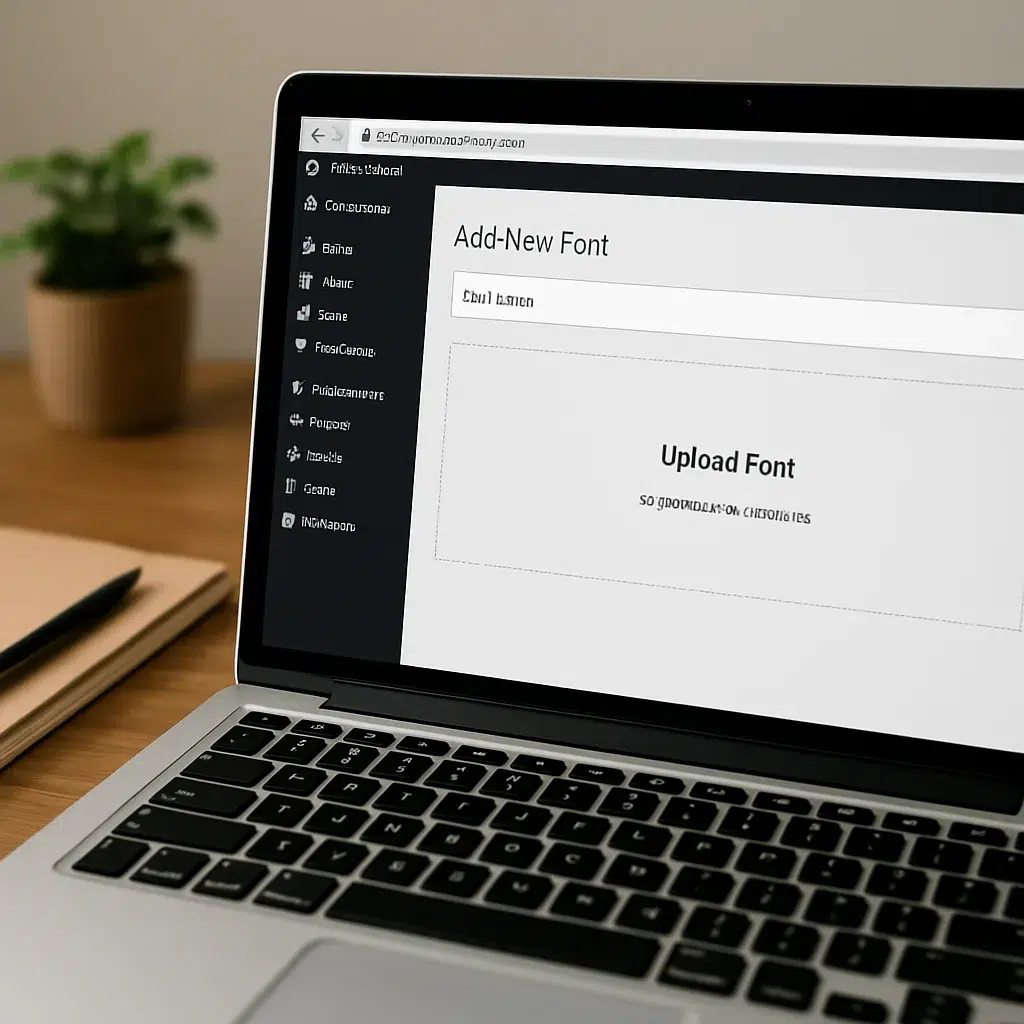
Dodanie własnych czcionek do WordPress nie jest zarezerwowane wyłącznie dla programistów. To prosty sposób na wyróżnienie marki, poprawę czytelności treści i nadanie stronie profesjonalnego charakteru. Odpowiednio dobrany krój pisma może zwiększyć zaangażowanie użytkowników, wzmocnić identyfikację wizualną i korzystnie wpłynąć na odbiór całego serwisu. Poniżej znajdziesz praktyczny, szczegółowy przewodnik, który przeprowadzi Cię przez różne metody instalowania i konfiguracji fontów w WordPress – od najprostszych, po najbardziej elastyczne.
Dlaczego własne czcionki w WordPress są tak ważne
Dla wielu użytkowników WordPressa wygląd strony kończy się na wyborze motywu i kolorów. Tymczasem to właśnie typografia w ogromnym stopniu decyduje o tym, jak odbierana jest cała witryna. Odpowiednia czcionka wpływa na postrzeganą wiarygodność, buduje nastrój oraz podkreśla charakter treści. Własny font pozwala też odciąć się od standardowych rozwiązań, które widzisz na setkach innych stron.
Przede wszystkim czcionka jest jednym z głównych nośników identyfikacji wizualnej. Marka, która w materiałach drukowanych wykorzystuje określony krój pisma, powinna – w miarę możliwości licencyjnych – używać go także w serwisie WWW. Dzięki temu całość komunikacji jest spójna. W praktyce oznacza to, że użytkownik szybciej rozpozna Twoją stronę, nawet jeśli trafi na nią przypadkowo przez wyszukiwarkę.
Drugi istotny aspekt to czytelność. Nie każda domyślnie dostępna w motywach czcionka radzi sobie dobrze z długimi blokami tekstu, szczególnie w językach zawierających polskie znaki diakrytyczne. Wybierając własny font, możesz zadbać o odpowiednie proporcje liter, kontrast i rozstaw znaków, a także o to, by czcionka dobrze wyglądała na ekranach mobilnych i monitorach o wysokiej rozdzielczości.
Wyjątkowo ważna jest także wydajność. Źle zaimplementowane czcionki, wczytywane z wielu różnych źródeł lub w zbyt dużej liczbie wariantów, potrafią poważnie spowolnić ładowanie strony. Dostosowując fonty samodzielnie, możesz ograniczyć się do naprawdę potrzebnych odmian – np. normal i bold, ewentualnie italic – i zredukować liczbę plików. Dobrze skonfigurowane czcionki mają niewielki wpływ na czas wczytywania, a jednocześnie poprawiają wrażenia użytkownika.
Nie można też pominąć kwestii prawnych. Korzystanie z komercyjnych krojów pisma bez odpowiedniej licencji może prowadzić do problemów. Instalując własne czcionki w WordPress, masz pełną kontrolę nad źródłem plików oraz nad tym, na jakich zasadach zostały one pozyskane. W prosty sposób oddzielisz fonty darmowe z otwartą licencją od tych, które zostały zakupione od konkretnych dostawców.
Na końcu warto wspomnieć o przewadze konkurencyjnej. Wiele stron korzysta z tych samych bibliotek, takich jak Google Fonts, przez co ich wizualny charakter jest do siebie bardzo podobny. Zastosowanie własnego kroju pisma, szczególnie jeśli jest mniej popularny lub przygotowany na zamówienie, tworzy unikalny styl. Od razu widać, że ktoś poświęcił czas na dopracowanie detali, a to często przekłada się na większe zaufanie do oferowanych treści lub usług.
Rodzaje fontów i zasady licencjonowania
Zanim przejdziesz do technicznych aspektów dodawania czcionek do WordPress, warto zrozumieć, z jakimi typami plików możesz mieć do czynienia oraz jakie ograniczenia wiążą się z ich użyciem. Wszystko po to, by uniknąć później problemów z kompatybilnością lub naruszeniem licencji.
Najczęściej spotykane formaty czcionek to: TTF (TrueType), OTF (OpenType), WOFF oraz WOFF2. Dwa pierwsze są popularne głównie w systemach operacyjnych – instalujesz je lokalnie w Windowsie czy macOS, a następnie wykorzystujesz np. w programach graficznych. Z kolei WOFF i WOFF2 zostały zoptymalizowane do użytku w sieci, mają mniejszą wagę i są lepiej wspierane przez współczesne przeglądarki. W projektach webowych właśnie te dwa rodzaje plików są obecnie najczęściej rekomendowane.
Spotkać można także formaty SVG i EOT, jednak ich zastosowanie jest coraz mniejsze, głównie ze względu na zmiany w obsłudze przez nowsze przeglądarki. Przy tworzeniu własnego zestawu fontów do WordPress warto skoncentrować się na WOFF i WOFF2, a TTF i OTF traktować pomocniczo, głównie jako źródło do konwersji w narzędziach generujących webfonty.
Druga kluczowa kwestia to licencje. Wiele darmowych czcionek dostępnych w popularnych serwisach można używać bezpłatnie zarówno w projektach prywatnych, jak i komercyjnych, ale nie jest to regułą. Część fontów ma ograniczenia dotyczące dystrybucji, modyfikacji lub zastosowania komercyjnego. Zanim wgrasz pliki na serwer, sprawdź, czy licencja zezwala na osadzanie czcionki na stronie internetowej oraz czy nie wymaga np. podania autora w stopce.
Istnieją też kroje udostępniane na zasadach open source, które można dowolnie modyfikować i rozpowszechniać, np. wiele pozycji z biblioteki Google Fonts. Dają one sporą swobodę, dlatego często są pierwszym wyborem w prostszych projektach. W przypadku czcionek komercyjnych trzeba dokładnie zweryfikować, czy wykupiona licencja obejmuje użycie w internecie oraz jak liczona jest skala – np. liczba odsłon strony miesięcznie, liczba użytkowników, liczba domen lub aplikacji.
W praktyce, przygotowując się do dodania własnego fontu do WordPress, dobrze jest stworzyć małe archiwum, w którym przechowasz wszystkie pliki czcionek wraz z dokumentami licencyjnymi. Dzięki temu w razie audytu lub rozbudowy projektu będziesz mieć pełną dokumentację, skąd pochodzi dany font i na jakich zasadach możesz go używać. To drobny nawyk, który może oszczędzić wiele problemów w przyszłości, zwłaszcza jeśli pracujesz nad kilkoma serwisami równocześnie.
Najprostsze metody: wtyczki do czcionek i Google Fonts
Osoby, które nie chcą od razu ingerować w kod motywu, najczęściej zaczynają od instalacji wtyczek obsługujących fonty. To szczególnie wygodne rozwiązanie, gdy chcesz skorzystać z popularnych bibliotek, takich jak Google Fonts, Adobe Fonts (dawniej Typekit) lub lokalnych zestawów dostarczonych przez twórców motywu. Wtyczki często oferują gotowe integracje z edytorem blokowym, kreatorami typu Elementor czy popularnymi motywami.
Typowa wtyczka do czcionek umożliwia wybór fontu z listy, przypisanie go do nagłówków, akapitów oraz innych elementów, a następnie automatyczne wstrzyknięcie odpowiednich deklaracji CSS do kodu strony. Dla użytkownika oznacza to brak konieczności samodzielnego pisania reguł stylów – wystarczy kilka kliknięć w panelu administracyjnym WordPress. Wiele takich rozszerzeń pozwala też podglądać wygląd tekstu na żywo, co ułatwia dopasowanie kroju do layoutu.
W przypadku Google Fonts konfiguracja jest wyjątkowo prosta. Wtyczka zazwyczaj pobiera listę dostępnych czcionek, umożliwia wybór konkretnych odmian (np. 400, 700, italic) i decyduje, w jakich elementach mają być użyte. Następnie generuje link do zewnętrznego zasobu i dodaje go do sekcji nagłówkowej strony. Przeglądarka użytkownika pobiera font bezpośrednio z serwerów Google, a Ty nie musisz martwić się o hosting plików na własnym serwerze.
Takie rozwiązanie ma jednak swoje ograniczenia. Zależność od zewnętrznego dostawcy wpływa na prywatność użytkowników oraz na stabilność działania strony w sytuacjach, gdy biblioteka jest zablokowana lub ładuje się z opóźnieniem. W niektórych krajach pojawiają się też dyskusje prawne związane z przekazywaniem adresów IP do zewnętrznych usługodawców, co może wymagać dodatkowych zapisów w polityce prywatności.
Wtyczki często oferują również możliwość wgrania własnych plików czcionek i hostowania ich lokalnie, bez kontaktu z zewnętrznymi serwisami. Proces wygląda wtedy podobnie: dodajesz pliki WOFF lub WOFF2 w panelu wtyczki, nadajesz nazwę font-family, a następnie przypisujesz czcionkę do poszczególnych elementów motywu. Zaletą jest prostota obsługi i brak konieczności ręcznej edycji plików motywu, choć kosztem jest dodatkowe obciążenie systemu WordPress przez kolejną wtyczkę.
Przy wyborze rozwiązania wtyczkowego warto kierować się kilkoma kryteriami: reputacją autora, częstotliwością aktualizacji, liczbą instalacji oraz kompatybilnością z używanym motywem i kreatorem stron. Dobrze zaprojektowana wtyczka powinna umożliwiać łatwy powrót do ustawień domyślnych, a także oferować eksport konfiguracji, co jest przydatne w przypadku przenoszenia strony na inny serwer lub środowisko testowe.
Ręczne dodawanie czcionek: krok po kroku
Choć wtyczki są wygodne, ręczna instalacja czcionek daje pełną kontrolę i zwykle lepszą wydajność. Taka metoda przydaje się zwłaszcza wtedy, gdy chcesz zminimalizować liczbę rozszerzeń lub przygotowujesz stronę, która musi działać możliwie szybko, np. w przypadku sklepów internetowych z dużym ruchem. Proces składa się z kilku etapów: przygotowania plików, umieszczenia ich na serwerze, dodania reguł @font-face oraz przypisania czcionki do konkretnych elementów.
Pierwszym krokiem jest przygotowanie zestawu plików fontu. Jeśli masz do dyspozycji tylko wersję TTF lub OTF, warto skorzystać z narzędzia online, które przekonwertuje ją na WOFF i WOFF2. Podczas generowania webfontu możesz zdecydować, które odmiany chcesz zachować – na przykład tylko regular i bold, bez cienkich i bardzo grubych wariantów, aby ograniczyć rozmiar paczki. Po pobraniu kompletnego archiwum rozpakuj je na komputerze i sprawdź, czy nazwy plików są czytelne i pozbawione spacji lub znaków specjalnych.
Następnie należy wgrać pliki na serwer. Najczęściej wykorzystuje się do tego klienta FTP lub menedżer plików w panelu hostingowym. Dobrym zwyczajem jest utworzenie osobnego katalogu, np. wp-content/uploads/fonts lub wp-content/themes/nazwa-motywu/fonts. Taka struktura ułatwia późniejsze zarządzanie zasobami, zwłaszcza jeśli w projekcie używasz kilku różnych krojów. Po przesłaniu plików warto zapisać sobie adres URL każdego z nich, co przyda się przy tworzeniu deklaracji CSS.
Kolejnym etapem jest dopisanie reguł @font-face do arkusza stylów. Najbezpieczniej robić to w motywie potomnym, aby aktualizacje szablonu nie nadpisywały zmian. W pliku style.css tworzysz blok, w którym wskazujesz nazwę fontu oraz ścieżki do plików. To właśnie tutaj określasz także styl (normal, italic) i grubość (np. 400, 700). Dla każdej odmiany czcionki warto przygotować osobny zestaw deklaracji, dzięki czemu przeglądarka poprawnie zastosuje odpowiedni plik w zależności od użytych właściwości font-weight i font-style.
Po zdefiniowaniu @font-face pozostaje przypisanie czcionki do elementów na stronie. W tym celu korzystasz z tradycyjnych reguł CSS, np. body, h1, h2 czy p, a także z klas i identyfikatorów używanych przez Twój motyw. Właściwość font-family powinna zawierać najpierw nazwę Twojej czcionki, a następnie listę zapasowych krojów, np. serif lub sans-serif. Dzięki temu, jeśli z jakiegoś powodu font nie zostanie wczytany, tekst pozostanie czytelny w standardowym kroju dostępnym w systemie użytkownika.
Po zapisaniu zmian i odświeżeniu strony warto przetestować działanie fontu w kilku przeglądarkach oraz na różnych urządzeniach. Zwróć uwagę, czy wszystkie polskie znaki wyświetlają się poprawnie, czy nie ma problemów z grubością liter oraz czy tekst nie skacze podczas ładowania (tzw. FOUT – flash of unstyled text). Jeśli zauważysz opóźnienia, możesz rozważyć zastosowanie podpowiedzi dla przeglądarki, takich jak preload lub font-display, aby przyspieszyć wczytywanie zasobów i poprawić wrażenia użytkownika.
Dodawanie czcionek przez motyw potomny
Motyw potomny to szczególna struktura w WordPress, która pozwala wprowadzać modyfikacje bez ryzyka ich utraty podczas aktualizacji szablonu głównego. W kontekście czcionek to optymalne rozwiązanie: możesz dodać własne fonty, nadpisać domyślne ustawienia typograficzne i zachować pełną kontrolę nad wyglądem tekstu, jednocześnie korzystając z regularnych aktualizacji bezpieczeństwa motywu nadrzędnego.
Przygotowanie motywu potomnego zaczyna się od utworzenia nowego katalogu w folderze wp-content/themes, w którym znajdzie się przynajmniej plik style.css oraz functions.php. W pliku stylów umieszczasz nagłówek informujący WordPress, że jest to child theme konkretnego szablonu. Dzięki temu system automatycznie powiąże oba motywy i pozwoli aktywować potomny z poziomu panelu administracyjnego.
Po aktywacji motywu potomnego możesz rozpocząć pracę nad typografią. Najlepiej zacząć od przeniesienia lub wgrania plików czcionek do katalogu fonts w obrębie nowego motywu, a następnie zdefiniować reguły @font-face w pliku style.css potomka. Ścieżki do plików powinny być relatywne względem lokalizacji arkusza stylów lub oparte na funkcjach WordPress umożliwiających dynamiczne generowanie adresów URL, jeśli korzystasz z bardziej zaawansowanej struktury.
Zaletą motywu potomnego jest możliwość precyzyjnego nadpisywania stylów. Możesz np. zmienić czcionkę tylko dla nagłówków wpisów blogowych, pozostawiając resztę elementów bez zmian, albo stworzyć specjalny wariant typografii dla stron docelowych, na których zależy Ci na maksymalnej czytelności. Wszystko to robisz w arkuszu stylów potomka, nie ingerując w oryginalny kod motywu nadrzędnego, co znacznie ułatwia aktualizacje i utrzymanie projektu.
W pliku functions.php motywu potomnego warto zadbać o prawidłowe wczytywanie stylów, tak aby najpierw ładowały się arkusze motywu nadrzędnego, a dopiero potem Twoje modyfikacje. Dzięki temu domyślne ustawienia nie zostaną trwale usunięte, tylko nadpisane tam, gdzie jest to potrzebne. Taka struktura pozwala też w przyszłości łatwo wprowadzać dodatkowe zmiany, np. różne warianty czcionek dla języków obsługiwanych przez wtyczki wielojęzyczne.
W praktyce motyw potomny jest najbardziej elastycznym sposobem zarządzania typografią w WordPress, szczególnie jeśli pracujesz nad rozbudowaną stroną firmową lub serwisem z wieloma szablonami podstron. Raz przygotowana struktura pozwoli Ci swobodnie testować nowe fonty, zmieniać hierarchię nagłówków czy wprowadzać specjalne kroje we fragmentach, w których chcesz przyciągnąć wzrok użytkownika, np. w cytatach, call to action lub nagłówkach sekcji.
Optymalizacja wydajności i SEO przy użyciu własnych fontów
Dodanie własnych czcionek to nie tylko decyzja estetyczna, ale także techniczne wyzwanie związane z czasem ładowania strony. Każdy dodatkowy plik fontu to nowe żądanie HTTP oraz kolejne kilkadziesiąt lub kilkaset kilobajtów danych, które przeglądarka musi pobrać. Jeżeli przesadzisz z liczbą odmian, szybko odczujesz to w wynikach testów wydajności i w realnym czasie wyświetlania strony użytkownikom mobilnym.
Podstawową zasadą jest ograniczenie liczby rodzin czcionek oraz ilości stylów. Zastanów się, czy naprawdę potrzebujesz trzech różnych krojów dla nagłówków, akapitów i przycisków, czy może wystarczy jedna lub dwie rodziny dobrze dobranych fontów. W wielu przypadkach sensowne jest użycie jednego kroju dla tekstu i odmiany o nieco innej charakterystyce dla nagłówków, przy pozostawieniu domyślnego systemowego kroju dla mniej istotnych elementów interfejsu.
Ważne jest także stosowanie nowoczesnych formatów, przede wszystkim WOFF2, który oferuje najlepszy stosunek jakości do rozmiaru pliku. Starsze formaty warto traktować jako zapasowe, wykorzystywane tylko w sytuacjach, gdy przeglądarka nie obsługuje najnowszych standardów. Dobrze skonfigurowana reguła @font-face powinna wskazywać kilka źródeł, zaczynając od najbardziej wydajnego, a kończąc na bardziej uniwersalnym, ale cięższym.
Istotnym elementem optymalizacji jest też technika preload. Dodając odpowiednie nagłówki lub znaczniki w sekcji head, możesz zasugerować przeglądarce wcześniejsze pobranie najważniejszych czcionek, zanim będą one faktycznie potrzebne do renderowania treści. Pozwala to zredukować efekt migania tekstu i skrócić czas, jaki użytkownik widzi stronę w domyślnym kroju systemowym. Trzeba jednak uważać, by nie preloadować zbyt wielu plików, bo może to odnieść skutek odwrotny do zamierzonego.
W kontekście SEO własne czcionki mają znaczenie pośrednie. Same w sobie nie wpływają bezpośrednio na pozycje w wyszukiwarce, ale ich implementacja może oddziaływać na wskaźniki doświadczenia użytkownika, takie jak Core Web Vitals. Szybkie wczytywanie tekstu, brak nagłych zmian układu podczas ładowania oraz dobra czytelność to czynniki, które Google bierze pod uwagę, oceniając jakość strony. Zbyt ciężkie lub źle zakodowane fonty mogą obniżyć te parametry.
Ważne jest także unikanie duplikowania zasobów. Jeśli korzystasz z wtyczki, która dodaje czcionki, a jednocześnie ręcznie wprowadzasz własne deklaracje CSS, może się okazać, że ten sam font jest ładowany dwukrotnie z różnych źródeł. Dlatego po każdej zmianie w konfiguracji warto przejrzeć kod strony, używając narzędzi deweloperskich w przeglądarce, aby zweryfikować, ile plików fontów jest faktycznie pobieranych i jakie mają rozmiary.
Testowanie i kompatybilność przeglądarek
Po wdrożeniu własnych czcionek nie można poprzestać na szybkiej kontroli w jednej przeglądarce. Różnice w obsłudze formatów, interpretacji stylów oraz renderowaniu tekstu sprawiają, że font może wyglądać nieco inaczej w Chrome, Firefoxie, Safari czy Edge. Dlatego konieczne jest przeprowadzenie kompleksowych testów, obejmujących zarówno komputery stacjonarne, jak i urządzenia mobilne z różnymi systemami.
Na początek warto przygotować prostą stronę testową w obrębie witryny, na której umieścisz zestaw typowych elementów: nagłówki, akapity, cytaty, listy, przyciski, formularze. Dzięki temu łatwiej wychwycisz ewentualne problemy z interlinią, odstępami między literami oraz skalowaniem czcionki w różnych rozdzielczościach. Sprawdź, jak wygląda tekst w orientacji pionowej i poziomej na smartfonach oraz czy nie występują niepożądane zawijania w długich nagłówkach.
Jeśli korzystasz z kilku wariantów wagowych, przetestuj ich działanie, zwłaszcza w połączeniu z różnymi poziomami powiększenia strony. Niektóre przeglądarki mogą inaczej traktować kombinacje font-weight i font-style, co prowadzi do sytuacji, w której np. półgruby tekst wygląda bardzo podobnie do zwykłego lub przeciwnie – jest zbyt kontrastowy względem reszty. W takim przypadku można rozważyć ograniczenie liczby używanych wag do najbardziej czytelnych.
Kluczowym aspektem jest również weryfikacja obsługi polskich znaków i innych symboli specjalnych, takich jak cudzysłowy, myślniki czy znaki walut. Nawet jeśli wybrana czcionka teoretycznie je zawiera, w praktyce niektóre odmiany mogą mieć niekompletny zestaw glifów. Warto przygotować fragment tekstu zawierający pełen alfabet oraz typowe znaki diakrytyczne, aby upewnić się, że niczego nie brakuje i że wszystkie litery są spójne stylistycznie.
Na koniec dobrze jest przeprowadzić szybki audyt przy użyciu narzędzi takich jak Lighthouse czy PageSpeed Insights. Zwróć uwagę na zalecenia dotyczące fontów – jeśli raport wskazuje na zbyt duże pliki lub problemy z renderowaniem tekstu, warto wrócić do konfiguracji i rozważyć dalszą optymalizację. Pamiętaj, że dodanie własnych czcionek nie może odbywać się kosztem komfortu użytkowników, dlatego testy i korekty są nieodłączną częścią całego procesu.
Najczęstsze problemy i jak je rozwiązać
Praca z własnymi czcionkami w WordPress bywa źródłem kilku typowych problemów, które na szczęście można stosunkowo łatwo rozwiązać. Jednym z najczęściej spotykanych jest brak widocznych zmian po wgraniu fontu. Jeśli po odświeżeniu strony nadal widzisz domyślną czcionkę, najpierw sprawdź, czy reguły CSS nie są nadpisywane przez inne style motywu lub wtyczek. Pomocne jest użycie narzędzi deweloperskich przeglądarki, aby zobaczyć, który arkusz stylów ma najwyższy priorytet.
Drugim częstym kłopotem jest niepoprawne wyświetlanie polskich znaków. Może to oznaczać, że używana odmiana fontu nie zawiera pełnego zestawu znaków dla danego języka lub że doszło do pomyłki podczas konwersji plików. W takiej sytuacji warto sięgnąć po oryginalne źródło czcionki i wygenerować webfont ponownie, upewniając się, że wybrana jest wersja z obsługą rozszerzonego zestawu znaków łacińskich.
Często pojawia się również problem z miganiem tekstu podczas ładowania strony. Przez krótką chwilę użytkownik widzi tekst w kroju systemowym, który po chwili zmienia się na docelowy font. W pewnych granicach jest to normalne, ale zbyt długie opóźnienia mogą wyglądać nieprofesjonalnie. Rozwiązaniem jest odpowiednie użycie właściwości font-display w deklaracji @font-face, a także ewentualne zastosowanie preload dla najważniejszych plików.
Niektórzy użytkownicy spotykają się z sytuacją, w której na jednej przeglądarce wszystko wygląda poprawnie, a na innej pojawiają się drobne przesunięcia lub różnice w grubości liter. Tutaj z pomocą przychodzi ograniczenie liczby stylów oraz korzystanie z dobrze przetestowanych fontów, które są znane z dobrej współpracy z różnymi silnikami renderującymi. Warto też regularnie aktualizować przeglądarki podczas testów, aby mieć pewność, że błędy nie wynikają z przestarzałych wersji.
Ostatnia grupa problemów dotyczy konfliktów między wtyczkami. Zdarza się, że jedna wtyczka wstrzykuje własne fonty, a inna próbuje je nadpisać, co prowadzi do nieprzewidywalnych efektów. Kluczem jest wówczas uproszczenie konfiguracji: jeżeli to możliwe, zdecyduj się na jedną sprawdzoną metodę zarządzania czcionkami i usuń lub dezaktywuj zbędne rozszerzenia. Dzięki temu unikniesz dublowania zasobów i zyskasz większą kontrolę nad końcowym efektem.
Podsumowanie najważniejszych zasad pracy z czcionkami w WordPress
Samodzielne dodawanie czcionek do WordPress otwiera szerokie możliwości personalizacji wyglądu strony, ale wymaga jednocześnie przemyślanego podejścia. Najpierw warto dokładnie określić potrzeby: ile rodzin fontów jest rzeczywiście potrzebnych, w jakich miejscach będą stosowane i jakie znaczenie ma dla Ciebie spójność z innymi materiałami marki. Taka analiza pozwala uniknąć chaosu typograficznego, w którym każdy element korzysta z innego kroju.
Z technicznego punktu widzenia masz do wyboru dwie główne drogi: korzystanie z wtyczek lub ręczną konfigurację w motywie (najlepiej potomnym). Pierwsza opcja jest szybsza i mniej wymagająca, ale wiąże się z dodatkowym obciążeniem systemu oraz zależnością od twórców rozszerzeń. Druga daje pełną kontrolę, lepszą wydajność i większą elastyczność, jednak wymaga podstawowej znajomości CSS oraz struktury WordPress.
Bez względu na wybraną metodę, kluczowe jest przestrzeganie zasad licencjonowania czcionek oraz korzystanie z odpowiednich formatów plików, takich jak WOFF i WOFF2. Pamiętaj, by testować efekty swojej pracy w różnych przeglądarkach i na wielu urządzeniach, zwracając szczególną uwagę na czytelność oraz poprawne wyświetlanie polskich znaków. Nie ignoruj też aspektu wydajności – nadmiar stylów i rodzin fontów szybko zemści się na szybkości ładowania strony.
Wreszcie, nie bój się eksperymentów, ale rób je w kontrolowany sposób. Stwórz środowisko testowe, motyw potomny lub oddzielną podstronę, na której będziesz próbować nowych rozwiązań typograficznych, zanim trafią one na stronę produkcyjną. Dzięki temu unikniesz niespodzianek, a każda zmiana będzie świadomie wprowadzona i sprawdzona. Własne czcionki to potężne narzędzie budowania tożsamości strony – odpowiednio użyte potrafią całkowicie odmienić odbiór Twojej witryny.
FAQ – najczęstsze pytania o dodawanie czcionek do WordPress
Jaką metodę dodawania czcionek wybrać – wtyczkę czy ręczną integrację?
Jeśli dopiero zaczynasz i zależy Ci na szybkim efekcie, wygodniejsza będzie wtyczka, szczególnie przy pracy z Google Fonts. Gdy jednak liczysz na maksymalną wydajność, pełną kontrolę nad kodem i mniejszą liczbę zależności, lepszym wyborem będzie ręczne dodanie fontów w motywie potomnym. W dużych projektach często łączy się obie metody, stopniowo przechodząc na rozwiązania kodowe.
Czy mogę używać dowolnej czcionki pobranej z Internetu?
Nie każda pobrana czcionka może być legalnie używana na stronie WWW. Zawsze sprawdzaj licencję dołączoną do pliku lub opisaną na stronie autora. Część fontów można używać wyłącznie w projektach niekomercyjnych, inne wymagają zakupu dodatkowej licencji webowej. Zaniedbanie tych zasad może prowadzić do roszczeń prawnych, dlatego przechowuj informacje o źródle i warunkach użycia każdego fontu.
Dlaczego po dodaniu czcionki strona ładuje się wolniej?
Każdy plik fontu to dodatkowe dane do pobrania, a gdy dodasz wiele rodzin i odmian wagowych, suma rozmiarów rośnie. Dodatkowo część wtyczek wczytuje fonty z zewnętrznych serwerów, co bywa wolniejsze niż lokalne hostowanie. Aby przyspieszyć stronę, ogranicz liczbę stylów, korzystaj z formatów WOFF2, wyłącz zbędne fonty we wtyczkach i rozważ preload najważniejszych zasobów, ale tylko dla naprawdę kluczowych krojów.
Czcionka działa w Chrome, ale wygląda inaczej w innych przeglądarkach – co robić?
Różnice wynikają z odmiennego renderowania tekstu i wsparcia dla poszczególnych formatów. Upewnij się, że w regułach @font-face podajesz kilka źródeł (WOFF2, WOFF, ewentualnie TTF) i że wszystkie odmiany mają poprawnie ustawione font-weight oraz font-style. Przetestuj wygląd na wielu urządzeniach, a jeśli problem utrzymuje się, rozważ wybór fontu znanego z dobrej kompatybilności między przeglądarkami i ogranicz liczbę stosowanych wariantów.
Czy dodawanie własnych czcionek wpływa na SEO?
Samo zastosowanie niestandardowego fontu nie zmienia pozycji w wynikach wyszukiwania, ale sposób jego implementacji może wpływać na parametry wydajności, takie jak Core Web Vitals. Zbyt ciężkie lub liczne pliki fontów spowalniają ładowanie, co może obniżyć ocenę strony. Dobrze zoptymalizowany, szybko ładujący się font, poprawiający czytelność treści, działa pośrednio na korzyść SEO, zwiększając komfort użytkowników i czas przebywania na stronie.
 601 162 666
