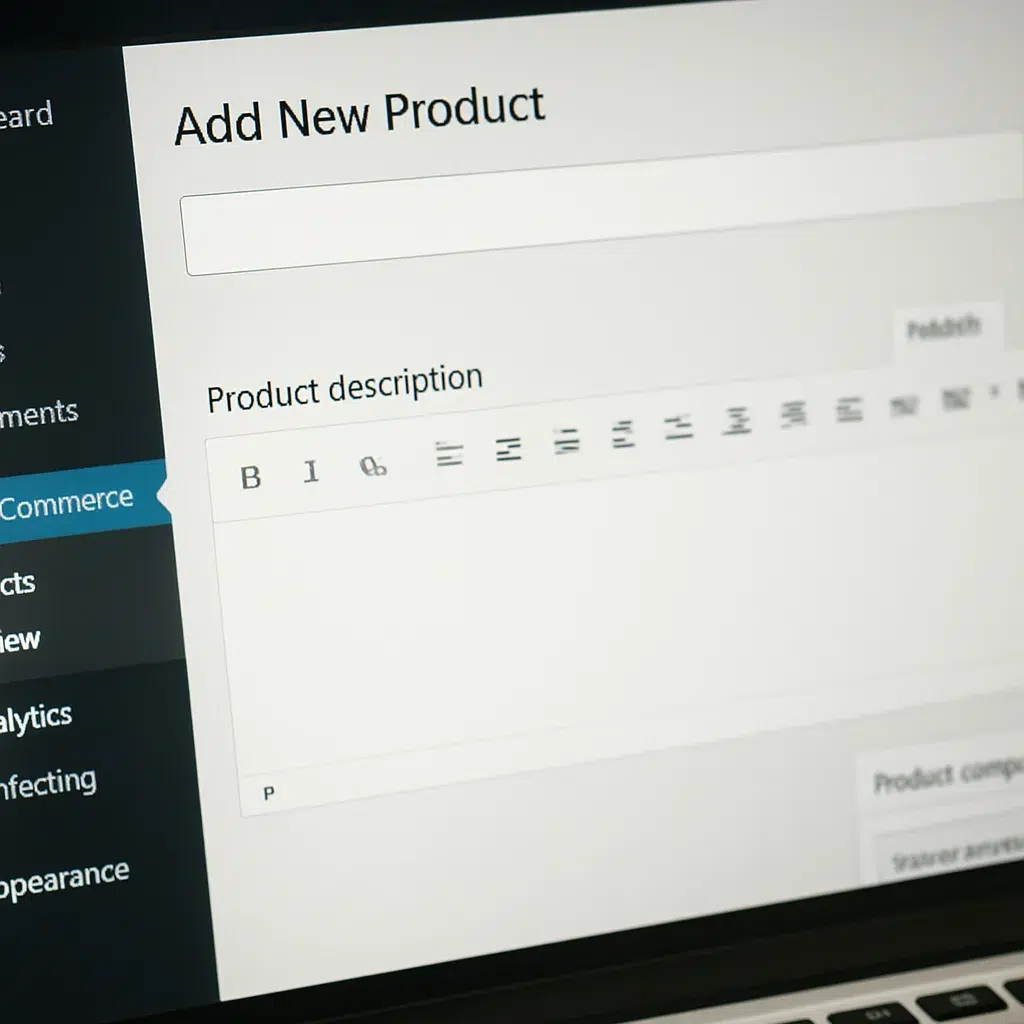
Dodawanie produktów w WooCommerce jest jednym z kluczowych etapów tworzenia sklepu internetowego na WordPress. Od poprawnego skonfigurowania oferty zależy nie tylko wygoda obsługi zamówień, ale też widoczność w wyszukiwarkach oraz komfort zakupowy klientów. Poniższy poradnik przeprowadzi krok po kroku przez proces dodawania produktów, zwróci uwagę na najważniejsze ustawienia oraz pokaże, jak wykorzystać możliwości WooCommerce w praktyce, także przy bardziej złożonych produktach.
Przygotowanie WordPressa i WooCommerce do dodawania produktów
Zanim zaczniesz wprowadzać nowe pozycje do sklepu, warto zadbać o odpowiednie przygotowanie środowiska. Podstawą jest poprawna instalacja wtyczki WooCommerce, konfiguracja podstawowych ustawień sklepu oraz zrozumienie, gdzie w panelu administracyjnym znajdują się wszystkie potrzebne opcje. Dzięki temu późniejsza praca nad produktami będzie szybsza i bardziej uporządkowana.
Po zalogowaniu do panelu WordPress przejdź do sekcji Wtyczki, następnie wybierz opcję dodania nowej wtyczki. Wyszukaj WooCommerce, zainstaluj oraz aktywuj. Kreator konfiguracji poprosi o podstawowe dane takie jak lokalizacja sklepu, waluta czy typ sprzedawanych produktów. Warto przejść go uważnie, ponieważ ustawione tu parametry wpływają na późniejsze dodawanie produktów, na przykład na sposób prezentacji cen czy dostępne metody dostawy.
Następnie wejdź w WooCommerce w menu bocznym i przejrzyj zakładki Ustawienia, szczególnie Ogólne, Podatek, Wysyłka, Produkty oraz Płatności. To tu określisz, czy ceny będą podawane z podatkiem, jakie strefy wysyłki mają obowiązywać i jakie bramki płatności będą dostępne dla klientów. Zanim zaczniesz wprowadzać produkty, dobrze jest także skonfigurować podstawowe strony sklepu, takie jak koszyk, zamówienie czy konto klienta – WooCommerce zwykle robi to automatycznie, ale warto sprawdzić, czy wszystko funkcjonuje poprawnie.
Po ukończeniu konfiguracji menu boczne WordPressa zostanie rozszerzone o pozycję Produkty. Właśnie tam znajduje się centrum zarządzania ofertą sklepu. Przed dodaniem pierwszego produktu warto utworzyć podstawowe kategorie, aby nie mieszać ich później w sposób chaotyczny. Dzięki temu struktura sklepu od początku będzie przejrzysta, co ma duże znaczenie zwłaszcza przy większej liczbie produktów.
Zakładka Kategorie w sekcji Produkty pozwala tworzyć hierarchię, w ramach której będziesz przypisywać swoje artykuły. Najlepiej od razu zastanowić się, jakie główne działy będą występowały w sklepie, a także czy planujesz struktury z kategoriami podrzędnymi. Przykładowo w sklepie odzieżowym może to być podział na Kobiety, Mężczyźni, Dzieci, a w każdej z grup dodatkowo Sukienki, Spodnie, Kurtki i inne. Dobra struktura pomaga zarówno klientom, jak i wyszukiwarkom internetowym.
Podstawowe dodawanie produktu w WooCommerce krok po kroku
Aby dodać nowy produkt, przejdź do sekcji Produkty w panelu WordPress, a następnie kliknij Dodaj nowy. Otworzy się ekran edycji bardzo podobny do tworzenia zwykłego wpisu w WordPress, lecz wzbogacony o dodatkowe pola typowe dla sklepu internetowego. Kluczowe elementy, które należy uzupełnić, to tytuł produktu, opis główny, opis krótki, cena, ilość, obrazek i ewentualne galerie zdjęć oraz przypisanie do odpowiedniej kategorii.
W polu tytułu wprowadź nazwę produktu. Powinna być ona możliwie konkretna i zawierać istotne informacje, na przykład markę, model, typ czy wariant. Zbyt ogólne nazwy utrudniają klientom porównywanie produktów oraz obniżają potencjał pozycjonowania w wynikach wyszukiwarki. Poniżej znajduje się główny edytor treści, w którym umieszczasz długi opis produktu. Tu warto zamieścić szczegółowe informacje na temat parametrów, zastosowania, materiałów, a także korzyści z zakupu. Opis może mieć formę kilku akapitów, list punktowanych oraz wyróżnień najważniejszych fragmentów.
Nieco niżej, zwykle pod edytorem głównego opisu, znajduje się pole na krótki opis produktu. Wyświetla się on obok zdjęcia na stronie produktu i jest jednym z pierwszych elementów, które widzi odwiedzający. Dobry skrót powinien zawierać najważniejsze cechy, wyróżniki oferty oraz zachętę do zakupu. W praktyce można potraktować go jako mini podsumowanie, które pozwala szybko zorientować się w przeznaczeniu i przewagach danego produktu.
Kluczowa część konfiguracji znajduje się w metaboxie Dane produktu. To tam określasz typ produktu, jego cenę, stany magazynowe, ewentualne warianty, wymiary i powiązania z innymi produktami. Najprostszą opcją jest produkt prosty, czyli pojedyncza pozycja bez wariantów rozmiarowych czy kolorystycznych. Po wybraniu typu produktu przejdź do zakładki Ogólne, gdzie wpisujesz cenę regularną oraz, jeśli chcesz, cenę promocyjną. Dodatkowo możesz ustawić harmonogram promocji, co jest przydatne podczas wyprzedaży sezonowych.
Zakładka Magazyn pozwala kontrolować dostępność produktu. Możesz przypisać unikalny kod SKU, a także zdecydować, czy WooCommerce ma zarządzać stanem magazynowym automatycznie. Jeżeli włączysz tę opcję, trzeba określić aktualną ilość produktów w magazynie, próg niskiego stanu oraz sposób obsługi zamówień na towary niedostępne. Dzięki temu system sam zmniejsza ilość przy każdym udanym zamówieniu oraz może informować administratora o zbliżającym się wyczerpaniu zapasów.
W zakładce Wysyłka definiujesz wymiary i wagę produktu, co ma znaczenie przy obliczaniu kosztów dostawy na podstawie cenników firm kurierskich lub reguł wagowych. Choć nie zawsze jest to obowiązkowe, dokładne dane mogą pozwolić na bardziej precyzyjne kalkulacje oraz ograniczenie błędów przy wysyłkach. Dodatkowo możesz przypisać klasę wysyłkową dla specyficznego sposobu dostarczenia, na przykład dla przedmiotów ponadgabarytowych.
Na koniec konfiguracji produktu bardzo ważne jest dodanie obrazka produktowego, a także ewentualnej galerii. W panelu po prawej stronie znajdziesz opcje Ustaw obrazek produktu oraz Dodaj zdjęcia do galerii. Główne zdjęcie powinno mieć wysoką jakość, być dobrze oświetlone i jednoznacznie przedstawiać oferowany przedmiot. Galeria może zawierać dodatkowe ujęcia, detale, zdjęcia z różnych kątów lub wizualizacje produktu w użyciu. Estetyczna prezentacja znacząco zwiększa szanse na finalizację zakupu.
Rodzaje produktów w WooCommerce i ich konfiguracja
WooCommerce pozwala obsługiwać różne typy produktów, co umożliwia prowadzenie złożonej oferty w jednym sklepie. Oprócz wspomnianego produktu prostego dostępne są m.in. produkty z wariantami, produkty grupowane, wirtualne oraz do pobrania. Prawidłowe dobranie typu produktu i jego konfiguracja ma duże znaczenie dla wygody zarządzania oraz doświadczenia użytkowników podczas zakupów.
Produkt prosty to najczęściej używany typ. Sprawdza się, gdy towar nie posiada odmian takich jak rozmiar czy kolor, a klient po prostu dodaje jedną pozycję do koszyka. Możesz oczywiście umożliwić zakup więcej niż jednej sztuki, ale z punktu widzenia WooCommerce jest to nadal jeden produkt o określonej cenie. W wielu sklepach taki model wystarczy, na przykład przy sprzedaży książek, pojedynczych akcesoriów czy prostych usług.
Jeżeli jednak sprzedajesz artykuły w różnych wariantach, na przykład t-shirty w kilku rozmiarach i kolorach, konieczne będzie użycie produktu z wariantami. Konfigurację zaczynasz od zdefiniowania atrybutów, takich jak Rozmiar, Kolor, Materiał. Najpierw przejdź do zakładki Atrybuty w sekcji Produkty, gdzie tworzysz globalne atrybuty możliwe do wykorzystania przy wielu produktach. Każdemu atrybutowi przypisujesz możliwe wartości, na przykład S, M, L, XL dla rozmiarów.
Po zapisaniu atrybutów wróć do ekranu edycji produktu i w metaboxie Dane produktu wybierz typ Produkt z wariantami. W zakładce Atrybuty przypisz wcześniej stworzone atrybuty do produktu oraz zaznacz opcję używania ich do wariantów. Następnie przejdź do zakładki Warianty, gdzie możesz utworzyć pojedyncze kombinacje atrybutów, na przykład Rozmiar M, Kolor czerwony. Każdemu wariantowi przypisujesz własną cenę, stan magazynowy, a nawet osobne zdjęcie, jeśli chcesz wyróżniać różne wersje wizualnie.
Produkty grupowane to kolejna możliwość. Pozwalają one połączyć kilka prostych produktów pod jednym nadrzędnym wpisem. Klient widzi wtedy listę powiązanych pozycji i może dodać do koszyka wybrane w odpowiedniej ilości. Taka konstrukcja przydaje się w przypadku sprzedawania zestawów, kolekcji lub produktów, które naturalnie ze sobą współgrają, na przykład elementy wyposażenia wnętrz czy części zamienne do konkretnego urządzenia.
Istnieją także produkty wirtualne oraz produkty do pobrania. Pierwsze z nich nie wymagają wysyłki fizycznej, dlatego w ustawieniach można wyłączyć powiązanie z kosztami wysyłki. Sprawdzają się w sprzedaży usług, konsultacji, szkoleń online czy rezerwacji. Produkty do pobrania umożliwiają udostępnienie plików klientowi po zakończonej płatności. W tym przypadku w zakładce Ogólne pojawiają się dodatkowe pola pozwalające załączyć pliki, ustawić limit pobrań oraz okres ważności linku.
Optymalizacja opisów, SEO i kategorie produktów
Samo dodanie produktu to dopiero początek. Aby sklep na WordPress z WooCommerce dobrze funkcjonował, potrzebna jest optymalizacja opisów pod kątem użytkownika i wyszukiwarki. Poprawnie przygotowane treści zwiększają ruch organiczny i wpływają na współczynnik konwersji. W praktyce oznacza to przemyślane użycie słów kluczowych, logiczną strukturę opisów, a także spójną hierarchię kategorii i podkategorii.
Podstawą jest unikanie duplikowania opisów od producenta. Unikalna treść, dopasowana do języka i potrzeb twojej grupy docelowej, pozwala wyróżnić się na tle innych sklepów oferujących te same produkty. Warto jasno opisać zastosowania produktu, wskazać korzyści, a nie tylko suche parametry. Akapity powinny być krótkie i czytelne, a tam, gdzie to możliwe, przydatne mogą być listy punktowane. Szukaj sformułowań, które odpowiadają na pytania klienta, na przykład o rozmiar, skład, kompatybilność czy sposób użycia.
Wybór odpowiednich słów kluczowych jest istotnym elementem SEO. Zastanów się, jak potencjalny klient szuka twojego produktu w internecie, a następnie wykorzystaj te frazy w tytule, krótkim oraz długim opisie, a także w nagłówkach, jeśli stosujesz je w tekście. Nie chodzi o mechaniczne upychanie słów kluczowych, lecz o naturalne wkomponowanie ich w treść. Im bardziej opis odpowiada rzeczywistym potrzebom użytkownika, tym lepiej będzie oceniany przez algorytmy wyszukiwarek.
Równie ważne jest użycie kategorii i tagów. Kategorie stanowią główny podział oferty, natomiast tagi można traktować jako dodatkowe etykiety krzyżowe. Przykładowo produkt może znajdować się w kategorii Buty, ale mieć tagi sportowe, trekkingowe, wodoodporne. Zbyt duża liczba kategorii lub chaotyczne ich użycie prowadzi do dezorientacji klientów, dlatego lepiej zaplanować hierarchię i konsekwentnie się jej trzymać. Wtyczki SEO, takie jak popularne rozwiązania do optymalizacji, pozwalają dodatkowo ustawić meta tytuły i opisy dla poszczególnych stron produktów oraz kategorii.
Pamiętaj również o możliwie logicznej strukturze adresów URL. WooCommerce domyślnie generuje linki do produktów na podstawie ich tytułów, ale warto sprawdzić ustawienia bezpośrednich odnośników w panelu WordPress. Czytelny adres, zawierający nazwę produktu i ewentualnie kategorię, wpływa korzystnie na postrzeganie strony przez użytkowników oraz roboty wyszukiwarek.
Przydatną praktyką jest dodawanie sekcji z powiązanymi produktami oraz upsellingiem. WooCommerce oferuje możliwość ręcznego wskazania produktów powiązanych, uzupełniających lub droższych wariantów. W zakładkach Powiązane produkty możesz określić, które pozycje mają wyświetlać się jako produkty dodatkowe lub także kupowane. Pozwala to zwiększyć wartość koszyka oraz zachęcić klientów do poznania szerszej oferty sklepu bez konieczności nadmiernego ingerowania w układ strony.
Zdjęcia, warianty i zarządzanie stanami magazynowymi
Dobra prezentacja wizualna oraz właściwe zarządzanie stanami magazynowymi to fundament sprawnego sklepu internetowego. W WooCommerce szczególną uwagę warto poświęcić optymalizacji zdjęć, konfiguracji wariantów oraz ustawieniom magazynu. Te elementy wpływają zarówno na szybkość działania strony, jak i na odczucia klientów podczas przeglądania oferty.
Zdjęcia produktów powinny być odpowiednio przygotowane przed wgraniem do biblioteki mediów. Zadbaj o ich rozdzielczość, kompresję oraz proporcje. Zbyt duże pliki spowolnią ładowanie strony, co negatywnie przełoży się na doświadczenie użytkownika oraz wyniki w wyszukiwarkach. Można skorzystać z narzędzi do kompresji obrazów przed dodaniem ich do WordPressa lub zastosować wtyczki optymalizujące media bezpośrednio na serwerze. Ważne jest również konsekwentne nazywanie plików, najlepiej z użyciem słów kluczowych opisujących produkt.
Warianty produktów, szczególnie w branżach takich jak moda czy elektronika, wymagają spójnego systemu zarządzania. Jeżeli masz wiele kombinacji rozmiarów, kolorów czy innych cech, dobrze jest opracować schemat tworzenia atrybutów i wariantów, aby nie dublować ich bez potrzeby. WooCommerce oferuje opcję automatycznego generowania wariantów na podstawie przypisanych atrybutów, co znacząco przyspiesza pracę. Następnie możesz przejrzeć wygenerowane warianty, ustawić indywidualne ceny, stany magazynowe lub wyłączyć te, których nie chcesz sprzedawać.
Przy wariantach szczególnie ważne jest przypisanie konkretnych zdjęć dla wybranych kombinacji. Klient wybierający na przykład kolor czerwony powinien od razu zobaczyć produkt w tym kolorze, a nie domyślne zdjęcie w odcieniu innym. W panelu wariantów, przy każdym z nich, znajduje się opcja ustawienia indywidualnego obrazka. Choć wymaga to nieco więcej pracy, przekłada się to na większą przejrzystość i mniejszą liczbę pomyłek przy zamówieniach.
Zarządzanie stanami magazynowymi w WooCommerce umożliwia zarówno ręczną, jak i częściowo automatyczną kontrolę zapasów. Jeżeli korzystasz z zewnętrznego systemu ERP, możliwe jest także połączenie go poprzez integracje, ale nawet w podstawowej konfiguracji WooCommerce pozwala efektywnie pilnować ilości towaru. Wystarczy włączyć zarządzanie stanem magazynowym i uzupełnić ilości przy każdym produkcie lub wariancie. Dzięki temu sklep może automatycznie ukrywać opcję zakupu po wyczerpaniu zapasów lub wyświetlać informację o braku dostępności.
W razie potrzeby da się także zezwolić na zamówienia z realizacją w późniejszym terminie, nawet przy chwilowym braku stanów. To przydatne rozwiązanie, jeżeli często uzupełniasz asortyment i chcesz umożliwić klientom rezerwację produktów. Ustawienia te warto jednak dopasować do realnych możliwości logistycznych, aby uniknąć sytuacji, w której klient zbyt długo czeka na zamówienie, nie wiedząc, kiedy rzeczywiście zostanie ono wysłane.
Ustawienia cen, podatków i promocji w sklepie
Poprawne zarządzanie cenami i podatkami jest niezbędne dla profesjonalnego działania sklepu. WooCommerce oferuje wiele opcji konfiguracyjnych, które pozwalają dobrać sposób prezentacji kwot do obowiązujących przepisów oraz preferencji klientów. W zakładce Ustawienia, sekcja Podatek, można zdecydować, czy wprowadzane ceny zawierają już podatek, czy będzie on doliczany osobno. Ma to znaczenie zarówno dla obliczeń, jak i dla wyświetlania cen na stronie.
Dla każdego produktu lub kategorii produktów da się zdefiniować osobne stawki podatkowe, korzystając z klas podatkowych. Jest to ważne, jeśli sprzedajesz towary objęte różnymi stawkami, na przykład książki lub usługi cyfrowe. WooCommerce umożliwia też tworzenie stref podatkowych zależnych od kraju lub regionu, co przydaje się w sklepach obsługujących międzynarodową klientelę. W takim przypadku należy dokładnie przeanalizować lokalne przepisy, aby poprawnie skonfigurować system.
Promocje cenowe można organizować na poziomie pojedynczych produktów, ustawiając cenę promocyjną i harmonogram jej obowiązywania. Pozwala to automatycznie włączyć i wyłączyć obniżkę w określonym czasie, bez konieczności ręcznej ingerencji. Dodatkowo WooCommerce wspiera kupony rabatowe, które można wykorzystywać w kampaniach marketingowych, newsletterach czy akcjach specjalnych. Kupony pozwalają obniżyć wartość koszyka procentowo, kwotowo lub na przykład zaoferować bezpłatną wysyłkę.
Warto zwrócić uwagę na konsekwentne zaokrąglanie cen oraz sposób ich wyświetlania. Klienci często lepiej reagują na harmonijne cenniki, dlatego warto trzymać się jednego schematu, na przykład zakończeń na dziewięćdziesiąt dziewięć groszy. W WooCommerce możesz także zadecydować, gdzie pojawia się symbol waluty, oraz ustalić separator tysięcy i miejsc dziesiętnych. To drobiazgi, które jednak wpływają na odbiór sklepu jako profesjonalnego i dopracowanego.
Przy większej liczbie produktów zarządzanie cenami i promocjami ręcznie może stać się czasochłonne. W takiej sytuacji pomocne są wtyczki rozszerzające możliwości WooCommerce o masową edycję cen lub tworzenie rozbudowanych reguł rabatowych. Można na przykład ustalić rabaty ilościowe, programy lojalnościowe czy specjalne zniżki dla zalogowanych użytkowników. Wszystkie te funkcje zwiększają elastyczność sklepu i pomagają dopasować ofertę do różnych segmentów odbiorców.
Testowanie produktów i obsługa zamówień
Po dodaniu kilku lub kilkunastu produktów warto sprawdzić, jak cały proces zakupowy wygląda z perspektywy klienta. W tym celu przejdź na stronę sklepu jako zwykły użytkownik i spróbuj dodać produkty do koszyka, przejść przez formularz zamówienia oraz dokonać płatności. Takie testy pozwalają wychwycić ewentualne błędy w konfiguracji, brakujące informacje czy niejasne komunikaty.
Podczas testowania zwróć uwagę na szybkość wczytywania się kart produktów, poprawność obliczania kosztów wysyłki, prawidłowe naliczanie podatku oraz wyświetlanie dostępności towaru. Sprawdź także, czy wszystkie przyciski działają tak, jak powinny, a komunikaty w koszyku są zrozumiałe. Często drobne zmiany, takie jak modyfikacja tekstów przycisków lub doprecyzowanie etykiet w formularzu, znacząco poprawiają komfort zakupów.
Obsługa zamówień odbywa się w zakładce WooCommerce, sekcja Zamówienia. Każde zamówienie ma swój status, na przykład W trakcie realizacji, Zrealizowane, Anulowane. Możesz ręcznie aktualizować statusy, dodawać notatki dla klienta oraz generować dokumenty, takie jak faktury czy potwierdzenia wysyłki, przy wykorzystaniu odpowiednich wtyczek. Dobrą praktyką jest jak najszybsze reagowanie na nowe zamówienia oraz automatyczne powiadamianie klientów o zmianach statusu.
W miarę rozwoju sklepu przydatne staną się raporty sprzedaży. WooCommerce oferuje bazowe statystyki, które pokazują m.in. najlepiej sprzedające się produkty, przychody w określonym okresie, a także skuteczność kuponów rabatowych. Analizując te dane, możesz podejmować decyzje o rozwijaniu konkretnych linii produktowych, zwiększaniu zapasów najbardziej popularnych artykułów czy rezygnacji z pozycji, które nie cieszą się zainteresowaniem. Regularne przeglądanie raportów pozwala lepiej ukierunkować działania marketingowe oraz zoptymalizować strukturę asortymentu.
Najczęstsze błędy przy dodawaniu produktów i jak ich uniknąć
Podczas pracy z WooCommerce użytkownicy często popełniają podobne błędy. Jednym z nich jest zbyt pobieżne przygotowanie opisów produktów. Skrócone, mało konkretne treści nie tylko gorzej się pozycjonują, ale też nie odpowiadają na pytania klientów, co może prowadzić do mniejszej liczby zamówień lub większej liczby zwrotów. Warto więc poświęcić czas na dopracowanie opisów, zdjęć i informacji o wymiarach, zwłaszcza przy asortymencie wymagającym dopasowania.
Kolejnym problemem jest niekonsekwentne stosowanie kategorii i tagów. Jeżeli struktura sklepu jest niespójna, klienci mogą mieć trudności ze znalezieniem produktów, nawet jeśli są one poprawnie dodane. Rozwiązaniem jest wcześniejsze zaplanowanie hierarchii, a następnie konsekwentne przypisywanie produktów do odpowiednich działów. Nie warto też tworzyć zbyt dużej liczby tagów, które powielają informacje zawarte już w nazwach kategorii, ponieważ prowadzi to do chaosu.
Wiele osób zapomina także o regularnej aktualizacji stanów magazynowych. Sprzedawanie produktów niedostępnych może poważnie nadszarpnąć zaufanie klientów, zwłaszcza jeśli informacja o braku towaru pojawia się dopiero po złożeniu zamówienia. Dzięki włączonemu zarządzaniu stanami w WooCommerce i ewentualnej integracji z zewnętrznym systemem magazynowym można tego typu sytuacji uniknąć. W przypadku sprzedaży wielokanałowej, na przykład równoległej sprzedaży na innych platformach, warto zadbać o sprawne synchronizacje.
Częstym błędem jest też brak optymalizacji zdjęć oraz plików multimedialnych. Zbyt duże i nieprzetworzone pliki wydłużają czas ładowania strony, co może zwiększyć współczynnik odrzuceń i negatywnie wpływać na pozycje w wyszukiwarkach. Rozwiązaniem jest używanie odpowiednich formatów, kompresji oraz narzędzi do optymalizacji. Dobrze dobrane rozmiary obrazów, zgodne z motywem używanym w WordPress, zapewnią równowagę między jakością a szybkością działania sklepu.
Wreszcie, niektórzy administratorzy zaniedbują testowanie procesu zakupowego po większych zmianach w sklepie. Każda modyfikacja w szablonie, nowa wtyczka czy przebudowa stron produktów może wpłynąć na funkcjonalność koszyka lub formularza zamówienia. Dlatego po wprowadzeniu istotnych zmian zaleca się wykonanie kilku testowych transakcji, aby upewnić się, że wszystko przebiega bez zakłóceń. Regularne monitorowanie błędów i opinii użytkowników pomaga szybko reagować na problemy.
FAQ – najczęstsze pytania o dodawanie produktów w WooCommerce
Jak dodać pierwszy produkt w WooCommerce?
Aby dodać pierwszy produkt, zaloguj się do panelu WordPress i przejdź do sekcji Produkty, a następnie wybierz Dodaj nowy. Wprowadź tytuł, opisy, cenę, ustaw typ produktu i uzupełnij dane w metaboxie Dane produktu. Dodaj obrazek główny oraz ewentualną galerię zdjęć, przypisz produkt do kategorii i opublikuj. Po zapisaniu produkt pojawi się automatycznie w katalogu sklepu.
Czym różni się produkt prosty od produktu z wariantami?
Produkt prosty to pojedyncza pozycja bez wariantów takich jak rozmiar czy kolor. Klient wybiera tylko liczbę sztuk i dodaje produkt do koszyka. Produkt z wariantami wykorzystuje atrybuty, z których tworzysz kombinacje, na przykład rozmiar M, L, kolor czerwony, czarny. Każdy wariant może mieć własną cenę, stan magazynowy i zdjęcie, a klient wybiera odpowiednią konfigurację z list rozwijanych.
Jak ustawić stany magazynowe w WooCommerce?
W edycji produktu przejdź do metaboxu Dane produktu i zakładki Magazyn. Włącz zarządzanie stanem magazynowym i wpisz ilość dostępnych sztuk. Możesz ustawić próg niskiego stanu oraz zadecydować, co dzieje się, gdy zapas spadnie do zera. Dla produktów z wariantami ilość ustawia się indywidualnie dla każdego wariantu, co pozwala dokładnie kontrolować dostępność poszczególnych opcji.
Czy można masowo importować produkty do WooCommerce?
WooCommerce posiada wbudowany mechanizm importu produktów z plików CSV. W sekcji Produkty wybierz Import i wgraj plik w odpowiednim formacie, przyporządkowując kolumny do pól produktów. Pozwala to szybko dodać lub zaktualizować dużą liczbę pozycji naraz. Przy bardziej rozbudowanych integracjach z hurtowniami można zastosować dedykowane wtyczki lub rozwiązania integracyjne, automatyzujące cały proces.
Jak poprawić widoczność produktów w wyszukiwarkach?
Aby zwiększyć widoczność produktów, zadbaj o unikalne opisy z użyciem dopasowanych słów kluczowych w tytule, treści i krótkim opisie. Używaj czytelnych adresów URL, optymalizuj zdjęcia, dodawaj meta tytuły i opisy poprzez wtyczki SEO. Kluczowe jest także uporządkowanie kategorii, tagów oraz poprawne linkowanie wewnętrzne między powiązanymi produktami i artykułami blogowymi w tym samym sklepie.
 601 162 666
