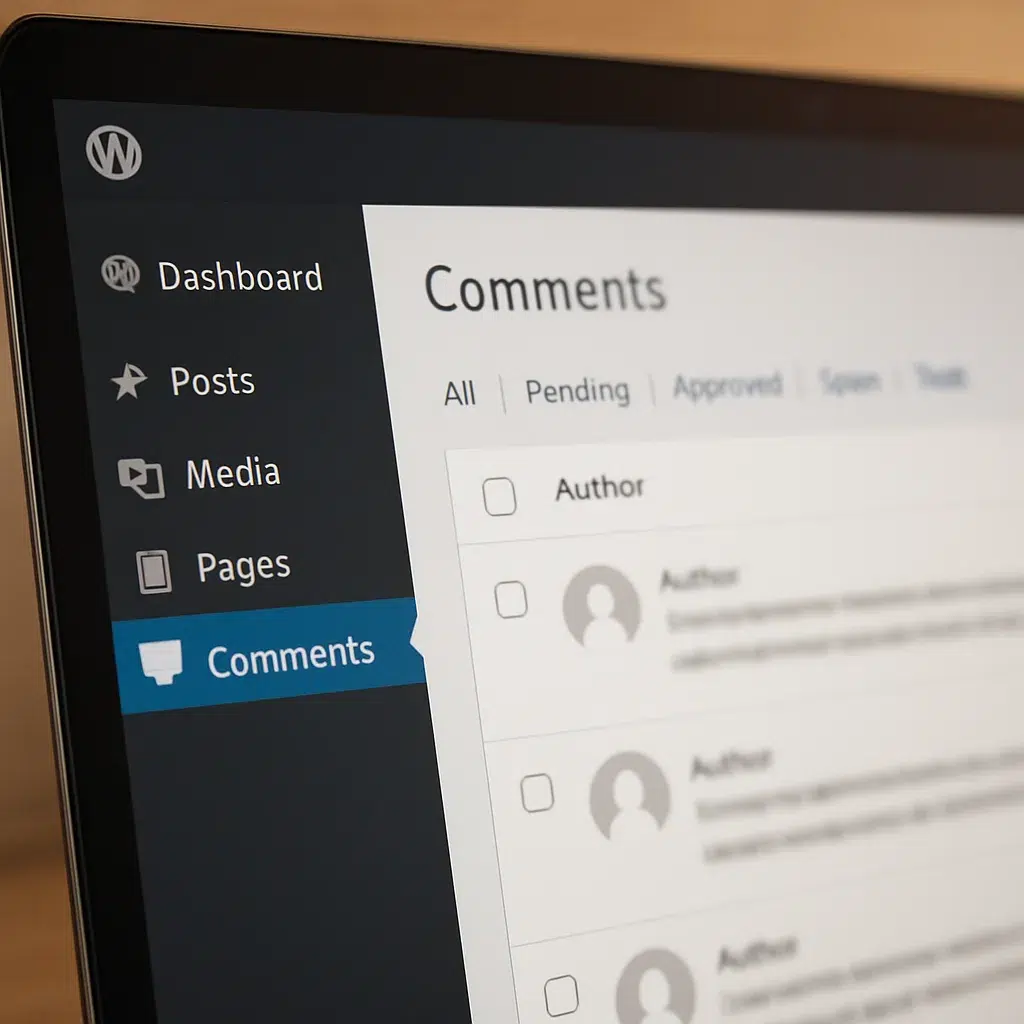
Dodawanie i zarządzanie komentarzami w WordPress to jeden z najprostszych sposobów na zbudowanie relacji z czytelnikami, zebranie wartościowych opinii oraz rozwijanie społeczności wokół Twojej strony. Odpowiednio skonfigurowany system komentarzy pomaga zwiększyć zaangażowanie, czas spędzony na stronie oraz wiarygodność marki. Aby jednak komentarze pracowały na Twój sukces, a nie stały się źródłem spamu i chaosu, warto dobrze poznać wszystkie ustawienia, narzędzia moderacji oraz dobre praktyki.
Podstawy systemu komentarzy w WordPress
WordPress ma wbudowany system komentarzy, który jest domyślnie włączony w większości motywów. Oznacza to, że bez instalowania dodatkowych wtyczek możesz pozwolić użytkownikom komentować posty i strony. Zrozumienie podstawowych mechanizmów działania komentarzy pozwoli Ci łatwiej zdecydować, w jaki sposób chcesz nimi zarządzać.
Najważniejsza informacja: komentarze są powiązane głównie z wpisami (postami), ale możesz je również włączyć dla stron statycznych. Każdy komentarz ma konkretne statusy: oczekujący na moderację, zatwierdzony, oznaczony jako spam lub przeniesiony do kosza. To właśnie te statusy decydują o tym, czy komentarz jest widoczny publicznie.
Domyślnie korzystasz z prostego formularza pod treścią wpisu. Czytelnik może tam wpisać treść, imię, adres e‑mail, a czasem również adres strony internetowej. W zależności od motywu i ustawień możesz też pozwolić na komentowanie tylko zalogowanym użytkownikom. Taki formularz jest generowany automatycznie przez WordPress, jeśli motyw korzysta z funkcji comments_template.
Bardzo ważną rolę odgrywa także moderacja komentarzy. Pozwala ona przeglądać treści przed ich opublikowaniem, wyłapywać spam oraz usuwać wypowiedzi niezgodne z regulaminem. Bez choćby podstawowego poziomu kontroli pole komentarzy szybko wypełni się niechcianymi reklamami, linkami i treściami niskiej jakości. Dlatego warto już na początku przemyśleć politykę komentowania i wprowadzić ją w życie.
W praktyce system komentarzy może wyglądać bardzo różnie w zależności od motywu oraz wtyczek. Jedne motywy oferują proste, minimalistyczne pola komentarzy, inne rozbudowane sekcje z awatarami, ocenami i możliwością odpowiedzi w formie wątków. Wszystko to jednak opiera się na tym samym silniku WordPress, który możesz konfigurować z poziomu panelu administracyjnego.
Jak włączyć, wyłączyć i konfigurować komentarze
Aby skutecznie zarządzać komentarzami, musisz wiedzieć, gdzie znajdują się odpowiednie ustawienia. WordPress rozróżnia ustawienia globalne (dla całej strony) i indywidualne (dla pojedynczych wpisów i stron). Dzięki temu możesz np. domyślnie włączyć komentarze na blogu, a jednocześnie wyłączyć je na stronach typu Regulamin czy Polityka prywatności.
Najpierw warto odwiedzić panel Dyskusja w ustawieniach WordPress. Znajdziesz tam szereg opcji, które decydują o tym, kto i na jakich zasadach może zostawiać komentarze. Możesz ustawić, że każdy nowy komentarz musi zostać ręcznie zatwierdzony, możesz też zezwolić na automatyczne publikowanie wypowiedzi osób, które wcześniej miały już zaakceptowany komentarz. To spore ułatwienie przy bardziej aktywnych społecznościach.
W tych samych ustawieniach możesz określić, czy komentowanie jest zarezerwowane wyłącznie dla zarejestrowanych użytkowników, czy też otwarte dla wszystkich. Włączenie obowiązku logowania zwiększa bezpieczeństwo i ogranicza spam, ale obniża liczbę osób, które faktycznie zdecydują się skomentować. Warto więc znaleźć balans pomiędzy wygodą użytkownika a ochroną treści.
WordPress umożliwia też zamykanie komentarzy do starszych wpisów po określonej liczbie dni od publikacji. To dobre rozwiązanie, jeśli prowadzisz blog informacyjny lub serwis, w którym starsze treści nie są już aktywnie dyskutowane. Możesz np. ustawić, że po 30 dniach komentowanie zostanie automatycznie wyłączone. Ogranicza to ataki spamu na archiwalne posty.
Bardzo istotne jest również zrozumienie, jak włączyć lub wyłączyć komentarze dla konkretnego wpisu. Podczas dodawania lub edycji posta możesz znaleźć sekcję dyskusji, w której zaznaczasz opcję zezwalania na komentarze. Jeśli jej nie widzisz, użyj ustawień ekranu (w prawym górnym rogu edytora), aby ją włączyć. Taki poziom kontroli przydaje się szczególnie wtedy, gdy część treści ma charakter informacyjny, a inne mają zachęcać do aktywnej wymiany opinii.
W ustawieniach dyskusji możesz ponadto włączyć powiadomienia e‑mail o nowych komentarzach. Dzięki temu szybko reagujesz na pojawiające się treści, co poprawia jakość rozmów na stronie. Odpowiedź udzielona w krótkim czasie sprawia, że użytkownik czuje się zauważony, a dalsza interakcja staje się bardziej prawdopodobna.
Na tym etapie warto również zaplanować podstawowe reguły moderacji. W panelu znajdziesz listę opcji dotyczących automatycznego przenoszenia komentarzy do moderacji lub oznaczania ich jako spam na podstawie określonych słów, liczby linków czy danych autora. To potężne narzędzie, które pozwala ograniczyć ilość ręcznej pracy, jednocześnie zachowując wysoki poziom bezpieczeństwa.
Panel komentarzy i codzienna moderacja
Główne centrum zarządzania komentarzami znajduje się w panelu administracyjnym w sekcji Komentarze. To tutaj zobaczysz wszystkie nowe, zatwierdzone, spamowe i usunięte komentarze. Widok ten umożliwia szybkie podejmowanie decyzji: możesz akceptować, usuwać, edytować oraz oznaczać wypowiedzi jako spam lub przenosić je do kosza.
W praktyce codzienna moderacja sprowadza się do regularnego przeglądania listy najnowszych komentarzy. Każdy wpis zawiera informacje o autorze, adresie e‑mail, IP oraz treści. Masz także dostęp do skrótów akcji masowych, dzięki którym możesz jednocześnie zatwierdzić lub usunąć większą liczbę wypowiedzi. To szczególnie przydatne na stronach, gdzie komentarzy pojawia się bardzo dużo.
Jeżeli komentarz zawiera wartościową treść, ale np. link wydaje się podejrzany, możesz go ręcznie edytować. WordPress pozwala poprawiać zarówno treść komentarza, jak i dane autora. Pamiętaj jednak, aby nie nadużywać tej funkcji: użytkownicy cenią autentyczność swoich wypowiedzi. Najlepiej ingerować tylko w oczywiste naruszenia, takie jak wulgaryzmy czy spamowe odnośniki.
Ważnym elementem pracy moderatora jest rozróżnienie zwykłego komentarza od spamu. Typowe oznaki spamu to ogólne, nic nie wnoszące wypowiedzi, nadmiar linków, treści w obcym języku na polskojęzycznej stronie oraz powtarzające się frazy. W takich przypadkach warto korzystać z przycisku oznaczającego komentarz jako spam. WordPress zapamiętuje te decyzje i ułatwia filtrowanie kolejnych prób.
Odpowiadanie na komentarze jest równie ważne, jak ich zatwierdzanie. Z poziomu panelu możesz szybko udzielać odpowiedzi na pytania użytkowników, rozwiewać wątpliwości i dziękować za konstruktywne opinie. Dobrą praktyką jest przyznanie sobie lub zespołowi określonego czasu w ciągu dnia na przeglądanie komentarzy. Systematyczność sprawia, że dyskusje pozostają żywe i uporządkowane.
Jeśli Twoja strona rozwija się dynamicznie, rozważ wyznaczenie dodatkowych osób do roli moderatorów. W WordPress możesz tworzyć konta z rolą edytora lub autora i nadać im uprawnienia do zarządzania komentarzami. Dzięki temu rozkładasz obowiązki i dbasz o spójny poziom kultury dyskusji. Jest to szczególnie ważne w serwisach tematycznych, gdzie potrzebna jest ekspercka wiedza, aby oceniać wartość merytoryczną wypowiedzi.
Ochrona przed spamem i niechcianymi treściami
Spam w komentarzach to jedno z najpoważniejszych wyzwań dla każdego właściciela strony opartej na WordPress. Automatyczne boty wysyłają masowo komentarze z linkami prowadzącymi do podejrzanych stron, licząc na poprawę ich pozycji w wynikach wyszukiwania. Pozostawienie takiego spamu bez kontroli szkodzi zarówno użytkownikom, jak i reputacji Twojej witryny.
Najprostszym krokiem ochrony jest włączenie moderacji nowych komentarzy oraz ustawienie reguł, które wyłapują wypowiedzi z określonymi słowami lub nadmierną liczbą linków. Możesz np. zdecydować, że każdy komentarz z więcej niż dwoma odnośnikami ma trafiać do kolejki moderacji. To skuteczny sposób na ograniczenie automatycznych prób promowania zewnętrznych stron.
Kolejnym elementem obrony jest korzystanie z wtyczek antyspamowych. Najpopularniejszym rozwiązaniem jest Akismet, który integruje się bezpośrednio z systemem komentarzy WordPress. Wtyczka analizuje treść komentarzy, dane autora i inne parametry, a następnie automatycznie oznacza podejrzane wpisy jako spam. Dzięki temu w panelu widzisz znacznie mniej niepożądanych treści, a główna skrzynka z komentarzami pozostaje czytelna.
Możesz też rozważyć zastosowanie dodatkowych zabezpieczeń, takich jak captcha lub proste pytania kontrolne. Niektóre wtyczki dodają do formularza komentarza pole, które wymaga ludzkiej interakcji (np. przepisania kodu lub zaznaczenia pola). Choć może to nieco utrudnić proces komentowania, znacząco podnosi próg wejścia dla automatycznych botów.
Oprócz rozwiązań technicznych warto opracować i opublikować jasną politykę komentarzy. Powinna ona określać, jakie treści są akceptowalne, a jakie będą usuwane. Wspomnij tam o zakazie publikowania treści obraźliwych, wulgarnych, rasistowskich, a także nachalnej reklamy. Odwołanie się do tej polityki ułatwia moderację, ponieważ masz czytelne zasady, którymi możesz kierować się przy podejmowaniu decyzji.
W niektórych przypadkach, gdy spam przybiera ogromną skalę, warto czasowo ograniczyć możliwość komentowania lub wprowadzić obowiązek logowania. To radykalniejsze kroki, ale czasem konieczne, np. w trakcie ataku botów. Możesz także zablokować możliwość dodawania komentarzy z konkretnych adresów IP albo domen e‑mail, które są źródłem największych problemów.
Systematyczne monitorowanie statystyk spamu pomaga ocenić skuteczność zastosowanych rozwiązań. Sprawdzaj, ile komentarzy jest automatycznie oznaczanych jako spam, ile wymaga ręcznej interwencji i czy liczba fałszywie oznaczonych wpisów jest akceptowalna. Z czasem znajdziesz konfigurację, która najlepiej odpowiada specyfice Twojej strony.
Ustawienia wyglądu i struktury komentarzy
Wygląd sekcji komentarzy ma duży wpływ na to, czy użytkownicy zechcą z niej skorzystać. Chaotyczny, nieczytelny układ zniechęca do dyskusji, natomiast przemyślana struktura zachęca do dzielenia się opinią. Większość nowoczesnych motywów WordPress oferuje estetyczne, responsywne formularze komentarzy, ale nadal masz sporo możliwości konfiguracji.
Jedną z ważnych decyzji jest wybór sposobu wyświetlania wątków. WordPress umożliwia zagnieżdżone komentarze, czyli odpowiedzi bezpośrednio pod konkretną wypowiedzią. Dzięki temu dyskusja staje się bardziej uporządkowana: użytkownik od razu widzi, kto odpowiada na kogo. Możesz ustalić maksymalny poziom zagnieżdżenia, np. trzy lub pięć, aby uniknąć zbyt wąskich, trudnych do odczytania kolumn.
W ustawieniach dyskusji decydujesz także o kolejności wyświetlania komentarzy. Możesz pokazywać najnowsze u góry lub na dole listy. Jeśli na stronie pojawia się wiele komentarzy, sensowne jest również włączenie stronicowania sekcji komentarzy, np. po 20 wpisów na stronę. Pozwala to uniknąć nadmiernego wydłużenia strony, które może negatywnie wpływać na szybkość ładowania.
Warto przyjrzeć się też roli awatarów. WordPress obsługuje standard Gravatar, który powiązuje adres e‑mail z obrazkiem wyświetlanym przy komentarzu. W panelu możesz zdecydować, czy awatary mają być pokazywane oraz jaki ma być ich domyślny styl dla osób, które nie mają przypisanej grafiki. Widoczne twarze lub ikony dodają dyskusji bardziej osobisty charakter.
Jeśli korzystasz z blokowego edytora lub rozbudowanego motywu, możesz dodatkowo modyfikować etykiety pól formularza, układ przycisków oraz styl czcionek. Czasem drobna zmiana, np. wyraźny przycisk zachęcający do dodania komentarza, znacząco zwiększa liczbę wypowiedzi. Pamiętaj też o dostosowaniu wyglądu sekcji komentarzy do urządzeń mobilnych, ponieważ coraz więcej użytkowników przegląda strony na smartfonach.
Niektóre motywy i wtyczki dodają do komentarzy dodatkowe funkcje, jak oceny gwiazdkowe, przyciski „Lubię to” czy możliwość wgrywania obrazków. Zanim je włączysz, zastanów się, czy naprawdę są potrzebne i czy nie utrudnią moderacji. Rozbudowane opcje mogą zwiększyć zaangażowanie, ale czasem prowadzą też do rozproszenia uwagi i gorszej czytelności dyskusji.
Wtyczki rozszerzające możliwości komentarzy
Podstawowy system komentarzy WordPress jest wystarczający dla wielu stron, jednak w niektórych sytuacjach przydają się dodatkowe funkcje. Z pomocą przychodzą wtyczki, które pozwalają wzbogacić sekcję komentarzy, lepiej ją zabezpieczyć lub zintegrować z innymi usługami. Dobór rozwiązań zależy od charakteru Twojej witryny i oczekiwań użytkowników.
Jednym z najczęściej używanych rozszerzeń jest wspomniany już Akismet, odpowiedzialny za automatyczną walkę ze spamem. Poza nim istnieje wiele innych narzędzi, które dodają np. możliwość logowania za pomocą mediów społecznościowych. Dzięki takim rozwiązaniom użytkownik może zalogować się przez konto na Facebooku, Google czy innych platformach i od razu zostawić komentarz bez zakładania osobnego konta.
Popularne są również wtyczki umożliwiające ocenianie komentarzy przez innych czytelników. System głosowania pomaga wyróżnić najbardziej wartościowe wypowiedzi, które automatycznie przesuwają się wyżej na liście. Taka funkcja sprawdza się szczególnie w serwisach z dużą liczbą aktywnych użytkowników, gdzie pojawia się wiele odpowiedzi na pytania i problemem staje się wyłonienie najlepszych z nich.
Jeśli prowadzisz sklep internetowy na WordPress (np. z wykorzystaniem WooCommerce), możesz wykorzystać wtyczki opinii i recenzji klientów. Często integrują się one z systemem komentarzy, dodając oceny liczbowo‑gwiazdkowe oraz pola na dodatkowe informacje, jak np. rozmiar produktu czy poziom zadowolenia. Takie rozwiązania zwiększają zaufanie do sklepu i pomagają innym klientom w podejmowaniu decyzji zakupowych.
Ciekawym kierunkiem rozbudowy jest integracja z zewnętrznymi systemami komentarzy, jak Disqus czy inne platformy. Oferują one zaawansowane funkcje, np. profile użytkowników, powiadomienia, a nawet rekomendacje treści. Należy jednak pamiętać, że wiąże się to z przekazywaniem części danych na zewnętrzny serwer oraz potencjalnym obciążeniem strony dodatkowymi skryptami.
Przy wyborze wtyczek warto kierować się nie tylko funkcjonalnością, ale też jakością wykonania. Sprawdź opinie innych użytkowników, częstotliwość aktualizacji i zgodność z wersją WordPress, z której korzystasz. Zbyt duża liczba wtyczek lub słabo zoptymalizowane rozwiązania mogą spowolnić stronę i wprowadzić konflikty z motywem lub innymi dodatkami.
Dobre praktyki budowania społeczności przez komentarze
Sam fakt włączenia komentarzy nie gwarantuje, że użytkownicy zaczną z nich korzystać. Traktuj sekcję komentarzy jako narzędzie do tworzenia realnej społeczności wokół Twojej strony. Potrzebny jest jasny sygnał, że cenisz opinie czytelników i reagujesz na nie. To podejście sprawdza się zarówno na blogach eksperckich, jak i w sklepach oraz serwisach informacyjnych.
Jednym z kluczowych elementów jest aktywne uczestnictwo autora lub zespołu redakcyjnego w dyskusjach. Regularne odpowiadanie na pytania, dziękowanie za merytoryczne komentarze i wyjaśnianie wątpliwości buduje wrażenie dialogu, a nie jednostronnej komunikacji. Użytkownicy szybciej wracają do stron, na których czują, że ich głos ma znaczenie.
W treści artykułów możesz zachęcać do komentowania poprzez zadawanie otwartych pytań na końcu wpisu. Zamiast kończyć tekst neutralnym podsumowaniem, napisz jedno lub dwa zdania zapraszające do podzielenia się doświadczeniem, opinią czy propozycją tematu na kolejny wpis. Takie wezwanie do działania często zwiększa liczbę komentarzy, ponieważ czytelnik wie, że jego zdanie jest oczekiwane.
Warto także dbać o kulturę wypowiedzi. Jeśli widzisz, że w komentarzach pojawiają się konflikty, reaguj szybko, przypominając o zasadach i kierując rozmowę w konstruktywną stronę. Brak reakcji na agresję czy obraźliwe treści może doprowadzić do tego, że wartościowi użytkownicy przestaną się udzielać. Z drugiej strony zbyt surowa moderacja, kasująca każdą krytykę, odstraszy osoby, które liczą na rzetelną dyskusję.
Nie ignoruj krytycznych komentarzy, jeśli są merytoryczne. Odpowiedź, w której wyjaśniasz swoje stanowisko lub przyznajesz się do błędu, buduje zaufanie znacznie skuteczniej niż kasowanie niewygodnych opinii. Publiczne rozwiązanie problemu w komentarzach pomaga też innym użytkownikom, którzy mogli mieć podobne wątpliwości.
Pamiętaj, że komentarze generują dodatkową treść, która ma wpływ na SEO Twojej strony. Wartościowe dyskusje zawierają słowa kluczowe, naturalne pytania i odpowiedzi, co może poprawiać widoczność witryny w wyszukiwarkach. Z drugiej strony nadmiar spamu lub powtarzalnych, nic nie wnoszących komentarzy może mieć efekt odwrotny. Dlatego moderacja i aktywne kształtowanie jakości dyskusji są tak istotne.
Najczęstsze problemy z komentarzami i ich rozwiązywanie
Podczas pracy z komentarzami możesz napotkać różne problemy techniczne i organizacyjne. Jednym z najczęstszych jest sytuacja, w której formularz komentarzy nie wyświetla się pod wpisami mimo włączonych ustawień. W takim przypadku najpierw sprawdź, czy w edytorze wpisu zaznaczono opcję zezwalania na komentarze. Następnie upewnij się, że motyw, z którego korzystasz, poprawnie wywołuje funkcję odpowiedzialną za sekcję komentarzy.
Innym problemem są komentarze, które nie pojawiają się publicznie po zatwierdzeniu. Może to wynikać z konfliktu wtyczek cache lub błędów w szablonie motywu. Spróbuj odświeżyć pamięć podręczną strony, a jeśli to nie pomoże, tymczasowo wyłącz wtyczki związane z optymalizacją i sprawdź, czy problem ustępuje. W razie potrzeby skonsultuj się z dokumentacją motywu lub wsparciem technicznym.
Wielu właścicieli stron skarży się także na nagły wzrost ilości spamu. Jeśli domyślne filtry nie wystarczają, rozważ zaktualizowanie listy słów kluczowych, zablokowanie komentarzy z określonych krajów lub instalację bardziej zaawansowanej wtyczki antyspamowej. Pamiętaj jednak, aby nie stosować zbyt agresywnych filtrów, które mogą przypadkowo blokować wartościowe wypowiedzi.
Zdarza się również, że użytkownicy narzekają na zbyt skomplikowany formularz komentowania. Zbyt wiele pól do wypełnienia, konieczność zakładania konta lub trudna captcha mogą skutecznie zniechęcić do zostawienia opinii. W takiej sytuacji warto uprościć formularz, pozostawiając tylko najważniejsze pola: treść komentarza, imię i adres e‑mail. Zadbaj także o czytelny komunikat potwierdzający dodanie komentarza oraz jasne informacje o ewentualnej moderacji.
Czasem problemem jest też brak powiadomień o nowych komentarzach, co utrudnia szybką reakcję. Sprawdź, czy w ustawieniach dyskusji masz włączone wysyłanie e‑maili do administratora oraz czy serwer poprawnie obsługuje wysyłkę poczty. Możesz także zainstalować wtyczkę wyspecjalizowaną w zarządzaniu powiadomieniami, która oferuje większą kontrolę nad tym, kto i kiedy dostaje informacje o nowych wpisach.
Jeśli prowadzisz stronę w kilku językach lub korzystasz z wtyczek wielojęzycznych, upewnij się, że system komentarzy działa poprawnie we wszystkich wersjach językowych. Błędna konfiguracja może prowadzić do sytuacji, w której komentarze dodane w jednym języku są niewidoczne w drugim lub formularz nie jest tłumaczony. W takiej sytuacji zapoznaj się z poradnikami twórców używanych wtyczek językowych i dostosuj ustawienia.
Podsumowanie roli komentarzy w strategii strony
Odpowiednio skonfigurowane komentarze w WordPress są czymś więcej niż tylko dodatkiem pod artykułem. To ważny element strategii komunikacji, który pozwala utrzymać kontakt z odbiorcami, poznawać ich potrzeby i budować zaufanie. Bezpieczny, moderowany system komentarzy staje się miejscem wymiany wiedzy, inspiracji i opinii, co zwiększa wartość całej witryny.
Kluczem do sukcesu jest połączenie rozwiązań technicznych z przemyślaną polityką moderacji i aktywnym udziałem w dyskusjach. Zadbaj o czytelny formularz, logiczną strukturę wątków, skuteczną ochronę przed spamem i klarowne zasady publikowania wypowiedzi. Następnie konsekwentnie rozwijaj społeczność, odpowiadając na komentarze i zachęcając użytkowników do dzielenia się doświadczeniami.
Pamiętaj, że system komentarzy można stopniowo rozbudowywać. Zacznij od podstawowych ustawień WordPress, a dopiero później sięgaj po dodatkowe wtyczki i integracje. Regularnie analizuj efekty: liczbę komentarzy, ich jakość, poziom spamu oraz zaangażowanie użytkowników. Na tej podstawie dostosujesz konfigurację tak, aby najlepiej wspierała Twoje cele biznesowe lub wizerunkowe.
Dobrze prowadzone komentarze stają się naturalnym przedłużeniem treści głównej. Użytkownicy dodają pytania, uzupełniają artykuł własnymi przykładami, a Ty możesz reagować na bieżące potrzeby odbiorców. To dynamiczny proces, który – przy odpowiednim podejściu – znacząco podnosi wartość Twojej strony opartej na WordPress.
FAQ – najczęstsze pytania o komentarze w WordPress
Jak włączyć komentarze tylko dla wybranych wpisów?
W panelu edycji wpisu odszukaj sekcję dotycząca dyskusji (jeśli jej nie ma, włącz ją w Ustawieniach ekranu). Zaznacz opcję zezwalającą na komentarze dla tego konkretnego posta, a dla innych wpisów pozostaw ją odznaczoną. Dzięki temu możesz mieć otwarte komentarze np. tylko na blogu, a zamknięte na stronach statycznych lub ofertowych.
Jak ograniczyć spam w komentarzach bez wyłączania dyskusji?
Skorzystaj z połączenia kilku metod: włącz moderację pierwszego komentarza każdego użytkownika, ustaw limit linków na komentarz, przygotuj listę słów kluczowych wywołujących moderację i zainstaluj wtyczkę antyspamową, np. Akismet. W razie potrzeby dodaj prostą captcha. Dzięki temu większość spamu zostanie odfiltrowana, a uczciwi użytkownicy nadal będą mogli swobodnie komentować.
Czy komentarze mają wpływ na pozycjonowanie strony?
Tak, komentarze mogą wpływać na SEO, ponieważ tworzą dodatkową, często unikalną treść zawierającą słowa kluczowe oraz naturalne pytania i odpowiedzi. Wartościowe dyskusje mogą wspierać widoczność strony w wynikach wyszukiwania. Należy jednak uważać na spam i treści niskiej jakości, które mogą zaszkodzić reputacji witryny, dlatego moderacja jest tu kluczowa.
Jak ukryć komentarze na stronach z polityką prywatności lub regulaminem?
Wejdź w edycję konkretnej strony i w sekcji dotyczącej dyskusji odznacz opcję zezwalającą na komentarze. Jeśli tej sekcji nie widzisz, włącz ją w Ustawieniach ekranu w prawym górnym rogu edytora. Możesz także globalnie wyłączyć komentarze dla nowych stron w Ustawieniach dyskusji, a włączać je tylko na wybranych wpisach blogowych czy aktualnościach.
Co zrobić, gdy formularz komentarzy nie wyświetla się w motywie?
Najpierw upewnij się, że w ustawieniach dyskusji oraz w edycji wpisu włączone są komentarze. Jeśli wszystko jest poprawnie zaznaczone, problem może tkwić w motywie, który nie wywołuje funkcji odpowiedzialnej za sekcję komentarzy. Sprawdź dokumentację motywu, zaktualizuj go lub skontaktuj się z twórcą. Czasem pomaga także dezaktywacja konfliktującej wtyczki czy włączenie motywu domyślnego.
 601 162 666
